Züge anlegen und anzeigen
In der Zugliste stehen die Züge, die an deinem Bahnsteig abfahren — mit Uhrzeit, Zugnummer, Ziel, Zwischenhalten und Verspätung. Jedes Gleis hat seine eigene Liste.
Inhalt
Die Zugliste
Unter dem Live-Bild jeder Kachel steht die Zugliste — vorausgesetzt, der Umschalter steht auf Züge und nicht auf Bilder.
Jede Karte zeigt dir auf einen Blick: die Abfahrtszeit, bei Verspätung rot ein +5 min, die Zugnummer, groß das Ziel, darunter die Zwischenhalte und kursiv den Hinweistext.
Die Liste ist nach der Abfahrtszeit sortiert, nicht nach der Reihenfolge, in der du die Züge eingetragen hast. Trägst du einen Zug um 08:15 nach, rutscht er automatisch an die richtige Stelle.
Hinweis: Pro Gleis kannst du bis zu 100 Züge anlegen.
Einen Zug ändern
Klicke auf den Stift ✎ rechts auf der Zugkarte. Es öffnet sich das Fenster Zug bearbeiten.
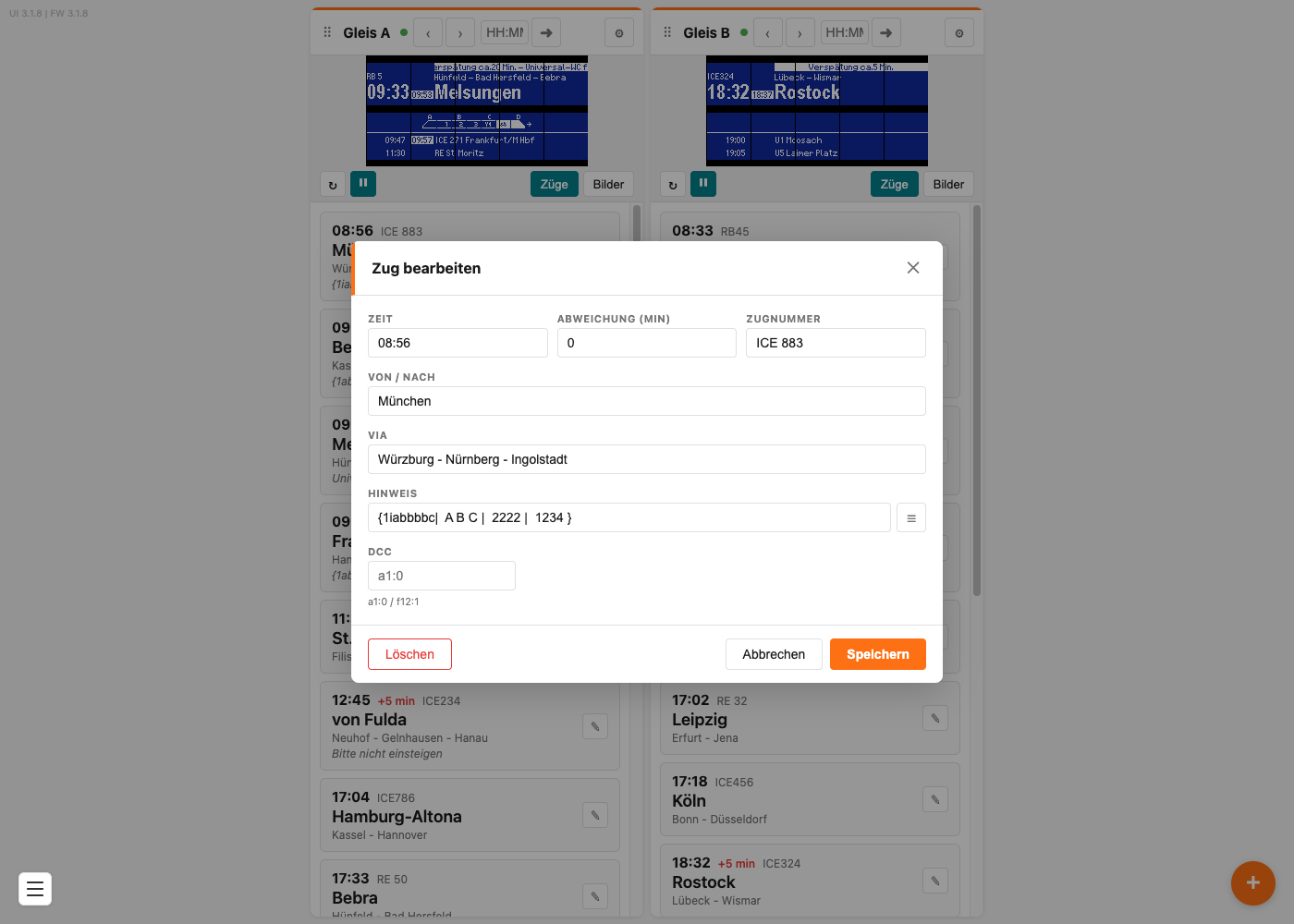
| Feld | Was du einträgst | Beispiel |
|---|---|---|
| Zeit | Die planmäßige Abfahrtszeit im Format HH:MM. Bestimmt auch die Position in der Liste |
14:32 |
| Abweichung (min) | Die Verspätung in Minuten. 0 heißt pünktlich |
5 |
| Zugnummer | Zuggattung und Nummer, wie sie auf der Tafel steht | ICE 123 |
| Von / Nach | Der Zielbahnhof. Das ist die große Zeile auf dem Display | München Hbf |
| Via | Die Zwischenhalte, klein über dem Ziel. Mehrere Halte mit Bindestrich trennen | Augsburg - Ulm |
| Hinweis | Ein Text, der oben über die Tafel läuft. Darin steckt auch die Wagenreihung | Heute ohne Halt in Ulm |
| DCC | Die Adresse, mit der deine Modellbahnzentrale genau diesen Zug aufruft. Kann leer bleiben | a1:0 |
Zum Schluss auf Speichern. Die Anzeige aktualisiert sich sofort.
Tipp: Trägst du bei Abweichung eine Zahl größer als 0 ein, erscheint auf dem Display neben der planmäßigen Zeit zusätzlich die neue Abfahrtszeit auf weißem Grund. Die Laufschrift oben ergänzt automatisch Verspätung ca. 5 Min. vor deinem Hinweistext.
Hinweis: Das Feld DCC brauchst du nur, wenn du den Anzeiger über deine Modellbahnzentrale bedienen willst. Wie die Adressen aufgebaut sind, steht unter Über die Modellbahnzentrale steuern. Trägst du etwas Ungültiges ein, meldet die Oberfläche DCC-Format ungültig (Beispiel: a1:0 oder f12:1).
Einen Zug hinzufügen
Ganz unten in der Zugliste steht + Zug hinzufügen. Das Fenster sieht genauso aus wie beim Bearbeiten, nur ohne den Knopf zum Löschen.
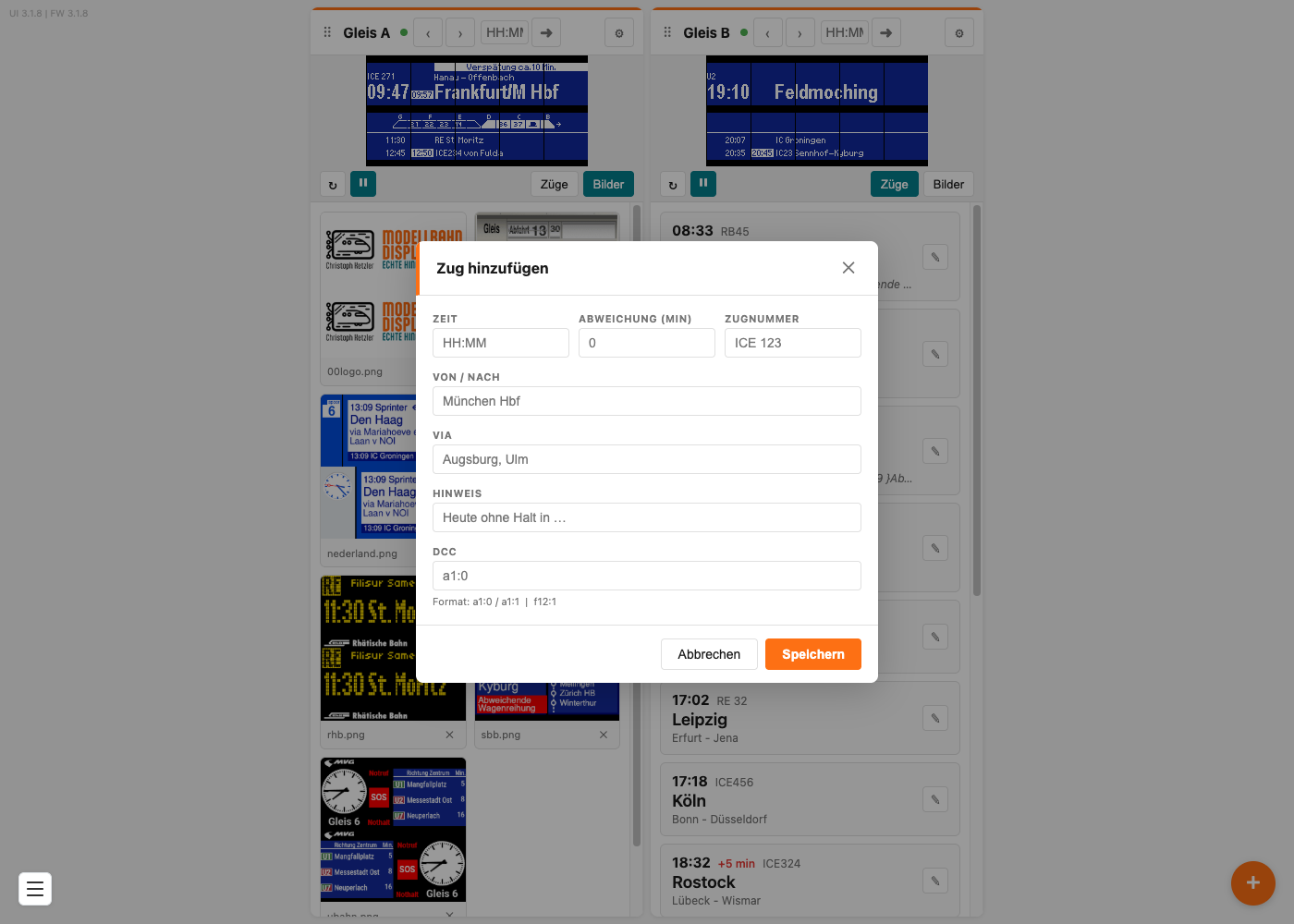
Fülle aus, was du brauchst — leer lassen ist erlaubt, zum Beispiel wenn ein Zug keine Zwischenhalte hat — und klicke auf Speichern.
Hinweis: Beim Hinzufügen gibt es den Wagenstand-Editor noch nicht. Willst du eine Wagenreihung eintragen, speicherst du den Zug zuerst und öffnest ihn danach noch einmal mit dem Stift ✎. Warum das so ist, steht unter Wagenreihung darstellen.
Einen Zug löschen
Öffne den Zug mit dem Stift ✎. Unten links im Fenster steht der rote Knopf Löschen. Die Rückfrage Zug wirklich löschen? bestätigst du — danach ist der Zug weg.
Tipp: Bevor du größer aufräumst, lohnt sich eine Sicherung deiner Zugliste. Wie das geht, steht unter Zugdaten sichern und wiederherstellen.
Zwischen den Zügen umschalten
Es gibt mehrere Wege, einen anderen Zug auf die Tafel zu holen:
- Klick auf die Zugkarte — schaltet sofort auf diesen Zug um, ohne Rückfrage
- ‹ und › im Kachelkopf — einen Zug zurück oder weiter
- Uhrzeit eintippen und ➜ — springt zu dem Zug, der zu dieser Uhrzeit passt
- Taster am Controller, Modellbahnzentrale per DCC oder MQTT — siehe die jeweiligen Seiten
Ob der Anzeiger von selbst weiterschaltet oder auf einem Zug stehen bleibt, hängt von der eingestellten Anzeigeart ab — siehe Anzeigeart und Einstellungen.
Was auf dem Display erscheint
Der Anzeiger zeigt nicht nur den ausgewählten Zug, sondern darunter auch die beiden nächsten Züge deiner Liste.
Von oben nach unten:
| Bereich | Inhalt |
|---|---|
| Laufschrift oben | Verspätungsangabe und dein Hinweistext. Passt der Text in die Zeile, steht er still; ist er länger, läuft er durch |
| links oben | Zugnummer |
| links groß | Planmäßige Abfahrtszeit |
| links, weißer Kasten | Die neue Abfahrtszeit — nur wenn eine Verspätung eingetragen ist |
| rechts oben, klein | Zwischenhalte (Via) |
| Mitte, groß | Das Ziel |
| Mitte | Die Wagenreihung, falls eingetragen |
| unten | Die beiden nächsten Züge mit Zeit, Nummer und Ziel |
Ist der ausgewählte Zug der letzte in der Liste, werden unten wieder die Züge vom Anfang gezeigt.
Problembehebung
| Problem | Lösung |
|---|---|
| Ein neuer Zug taucht nicht an der erwarteten Stelle auf | Die Liste sortiert nach der Zeit, nicht nach der Eingabereihenfolge |
| Der Hinweistext läuft nicht durch | Kurze Texte stehen still. Erst längere Texte laufen von selbst durch |
Im Hinweis steht seltsamer Code wie {1abbbc\|…} |
Das ist die Wagenreihung. Sie wird auf dem Display als Bild dargestellt — siehe Wagenreihung darstellen |
| Die neue Abfahrtszeit erscheint nicht | Sie wird nur angezeigt, wenn bei Abweichung (min) eine Zahl größer als 0 steht |
| Änderungen sind nach dem Speichern nicht zu sehen | Prüfe, ob die Anzeige gerade einen anderen Zug zeigt. Klicke die Zugkarte an, um auf den geänderten Zug umzuschalten |
| Ich wollte bearbeiten, habe aber umgeschaltet | Zum Bearbeiten immer den Stift ✎ benutzen — ein Klick auf die Karte selbst schaltet die Anzeige um |