Videos konvertieren
Vorabversion: Diese Anleitung beschreibt eine Firmware, die noch nicht veröffentlicht ist. Beschriftungen, Menüpunkte und Abläufe können sich noch ändern, und einzelne Angaben können falsch sein. Sobald die Version fertig ist, verschwindet dieser Hinweis.
Das Display kann bewegte Videos zeigen — allerdings nur in einem besonderen Format namens MJPEG. Ein normales Handy- oder Kamera-Video (zum Beispiel eine .mp4-Datei) musst du deshalb einmal umwandeln. Das erledigt der eingebaute Video-Konverter direkt in deinem Browser.
Inhalt
Wie die Umwandlung abläuft
Die Umwandlung passiert komplett auf deinem eigenen Gerät im Browser — dein Video wird nicht ins Internet hochgeladen. Aus dem Video entsteht eine MJPEG-Datei, die auf das Format und die Bildgröße deines Displays zugeschnitten ist.
Hinweis: Der Konverter funktioniert nur in den Browsern Google Chrome und Microsoft Edge. In anderen Browsern kann die Umwandlung fehlschlagen.
Den Konverter öffnen
Es gibt zwei Wege:
- In der Medien-Verwaltung auf Video konvertieren klicken — der Konverter öffnet sich als Fenster über der Seite.
- Oder oben links über das Menü-Symbol den Eintrag Video-Konverter wählen.
Der Ablauf ist in drei Schritte gegliedert.
Schritt 1: Video wählen
Ziehe deine Videodatei in die gestrichelte Fläche oder klicke sie an, um eine Datei auszuwählen. Verwendbar ist alles, was dein Browser abspielen kann — üblicherweise MP4, MOV oder WebM.
Schritt 2: Anpassen (optional)
Dieser Bereich ist eingeklappt, weil du ihn für einen schnellen Durchlauf nicht brauchst. Ein Klick auf Anpassen (optional) klappt ihn auf. Hier kannst du:
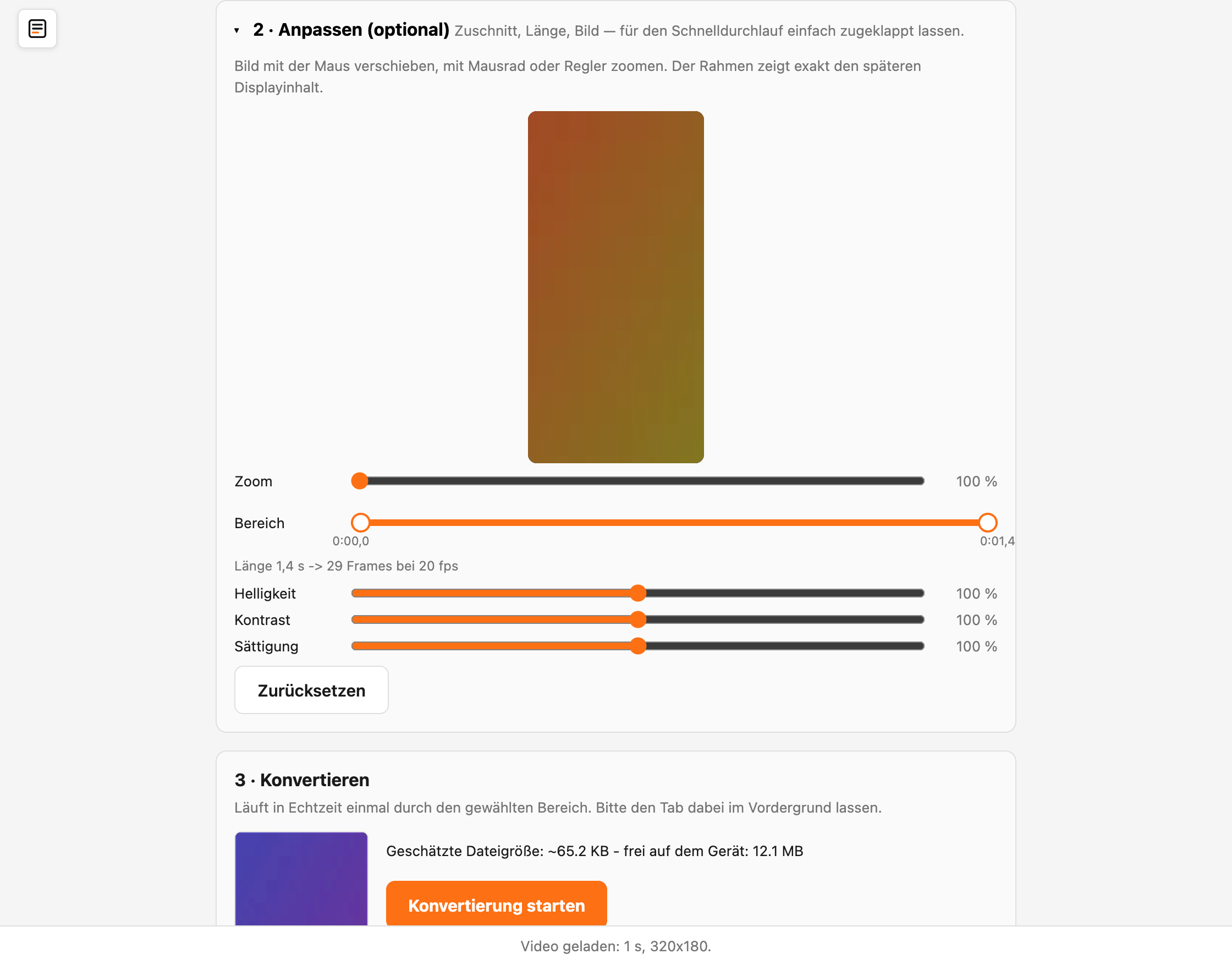
- Bildausschnitt wählen — das Video in der Vorschau mit der Maus verschieben und mit dem Regler Zoom oder dem Mausrad vergrößern. Der Rahmen zeigt genau den späteren Displayinhalt.
- Länge kürzen (Trimmen) — mit dem Doppel-Regler den Anfang und das Ende festlegen. So schneidest du zum Beispiel eine ruhige Stelle am Anfang weg. Darunter siehst du die gewählte Länge und die Anzahl der Bilder.
- Bild anpassen — mit den Reglern Helligkeit, Kontrast und Sättigung die Farben nachregeln.
Mit Zurücksetzen stellst du alle Anpassungen wieder auf den Ausgangszustand (voller Ausschnitt, volle Länge, normale Farben).
Schritt 3: Konvertieren
Du siehst eine Vorschau des Ergebnisses und daneben die Bedienelemente. Klicke auf Konvertierung starten. Das Video läuft nun einmal in Echtzeit durch, während es Bild für Bild umgewandelt wird — ein Fortschrittsbalken zeigt den Stand.
Hinweis: Lass den Browser-Tab während der Umwandlung im Vordergrund geöffnet und wechsle nicht zu einem anderen Tab. Sonst pausiert der Browser die Umwandlung.
Ist die Umwandlung fertig, siehst du die Größe der erzeugten Datei und wie viel Platz auf dem Display frei ist.
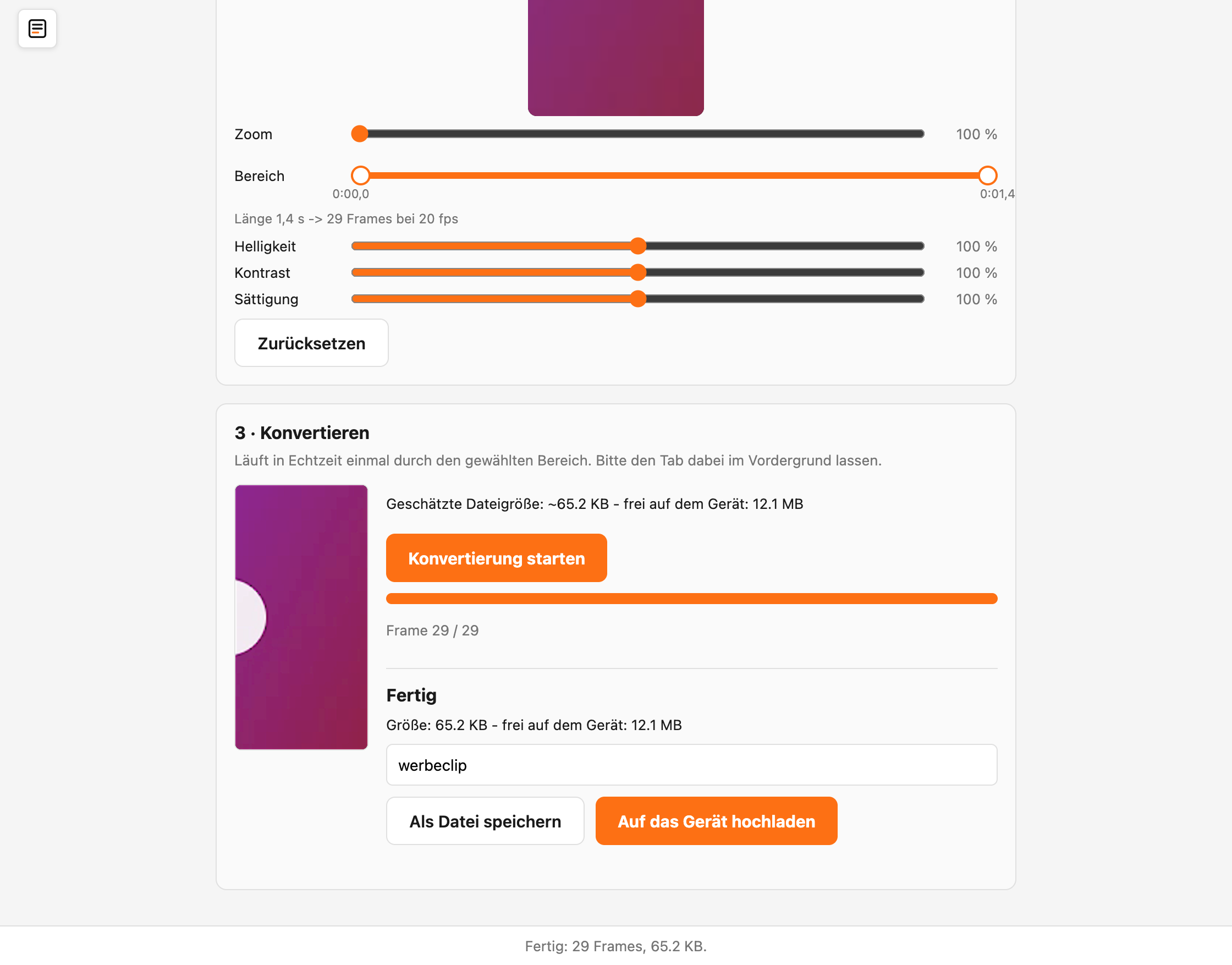
Jetzt hast du zwei Möglichkeiten:
- Auf das Gerät hochladen — die Datei landet direkt auf dem Display und erscheint als neue Kachel in der Medien-Verwaltung.
- Als Datei speichern — die MJPEG-Datei wird auf deinem Computer gespeichert, falls du sie aufheben oder später hochladen möchtest.
Problembehebung
| Problem | Lösung |
|---|---|
| Der Konverter reagiert nicht richtig | Verwende Google Chrome oder Microsoft Edge — in anderen Browsern funktioniert die Umwandlung nicht zuverlässig |
| „Dieses Format kann der Browser nicht abspielen” | Wandle das Video vorher in ein gängiges Format wie MP4 um oder wähle eine andere Datei |
| Die Umwandlung bricht mittendrin ab | Lass den Browser-Tab im Vordergrund und wechsle während der Umwandlung nicht zu einem anderen Tab oder Programm |
| Die Datei ist zu groß für das Display | Kürze das Video im Bereich Anpassen (Anfang und Ende) auf einen kürzeren Ausschnitt |