Über die Modellbahnzentrale steuern (DCC)
Du kannst deinen Zugzielanzeiger direkt aus deiner Digitalzentrale bedienen — so wie eine Weiche oder ein Signal. Dann wechselt die Tafel zum Beispiel automatisch, wenn du auf der Anlage die Ausfahrt eines Zuges stellst.
Inhalt
Was du brauchst
- Eine Digitalzentrale mit DCC (zum Beispiel von Roco, Märklin, ESU, Lenz, Uhlenbrock)
- Den als Zubehör erhältlichen DCC-Adapter, der den Gleisstrom für den Controller aufbereitet
Den DCC-Adapter anschließen
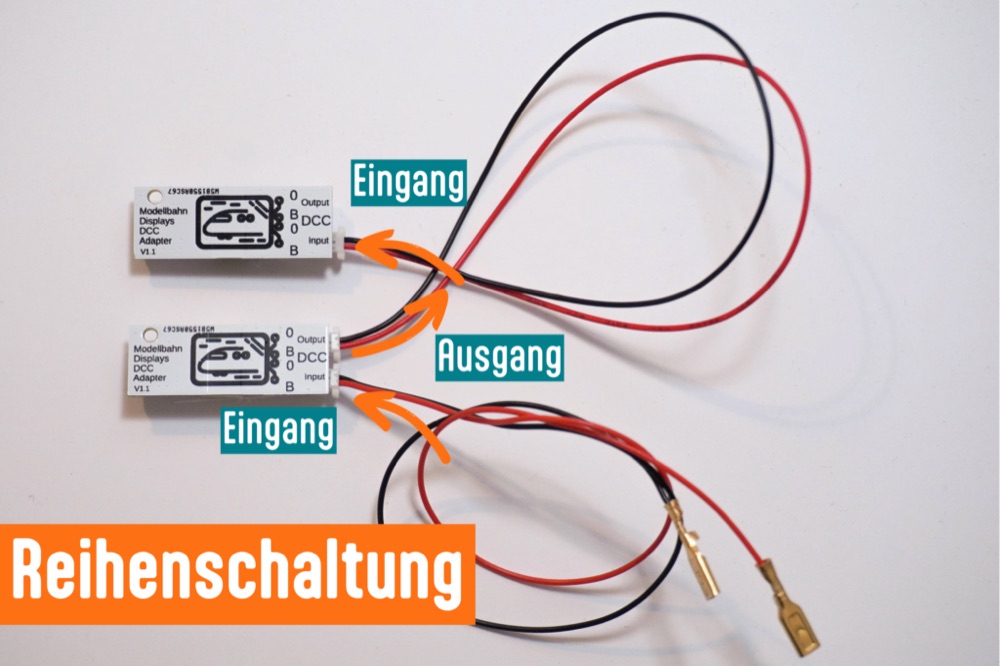
Für jeden Controller brauchst du einen eigenen Adapter.
- Schließe das Anschlusskabel an deinen Gleisstrom an. Beim C-Gleis kommt das rote Kabel an B und das schwarze an 0
- Steck das Kabel vom Gleis in die Input-Buchse des Adapters
- Verbinde das dreiadrige Kabel mit dem vierpoligen Stecker vom Ausgang des Adapters mit dem IO-Anschluss des Zugzielanzeigers
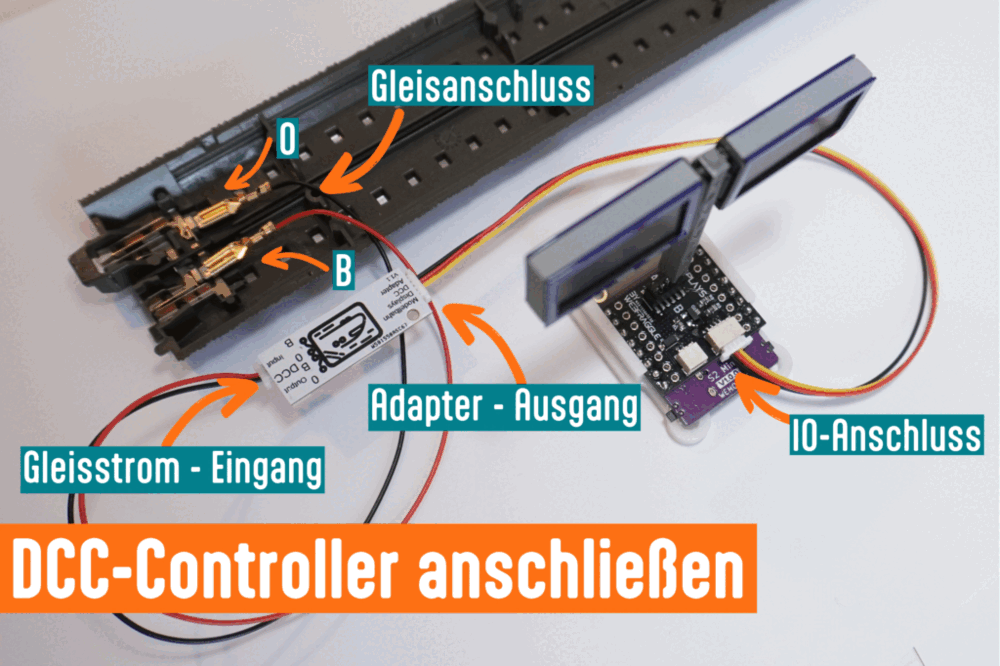
Wichtig: Der Adapter versorgt den Controller nicht mit Strom. Der braucht weiterhin sein USB-C-Kabel oder den Spannungswandler. Der Gleisstrom ist im Adapter bewusst von der Spannung des Controllers getrennt.
Tipp: Am Ausgang des Adapters kannst du über ein 2-poliges SH1.0-Kabel weitere Adapter anschließen.
Wichtig: Taster am Controller und DCC-Steuerung schließen sich gegenseitig aus — beide nutzen denselben Anschluss. Entscheide dich für eines von beidem.
DCC einschalten
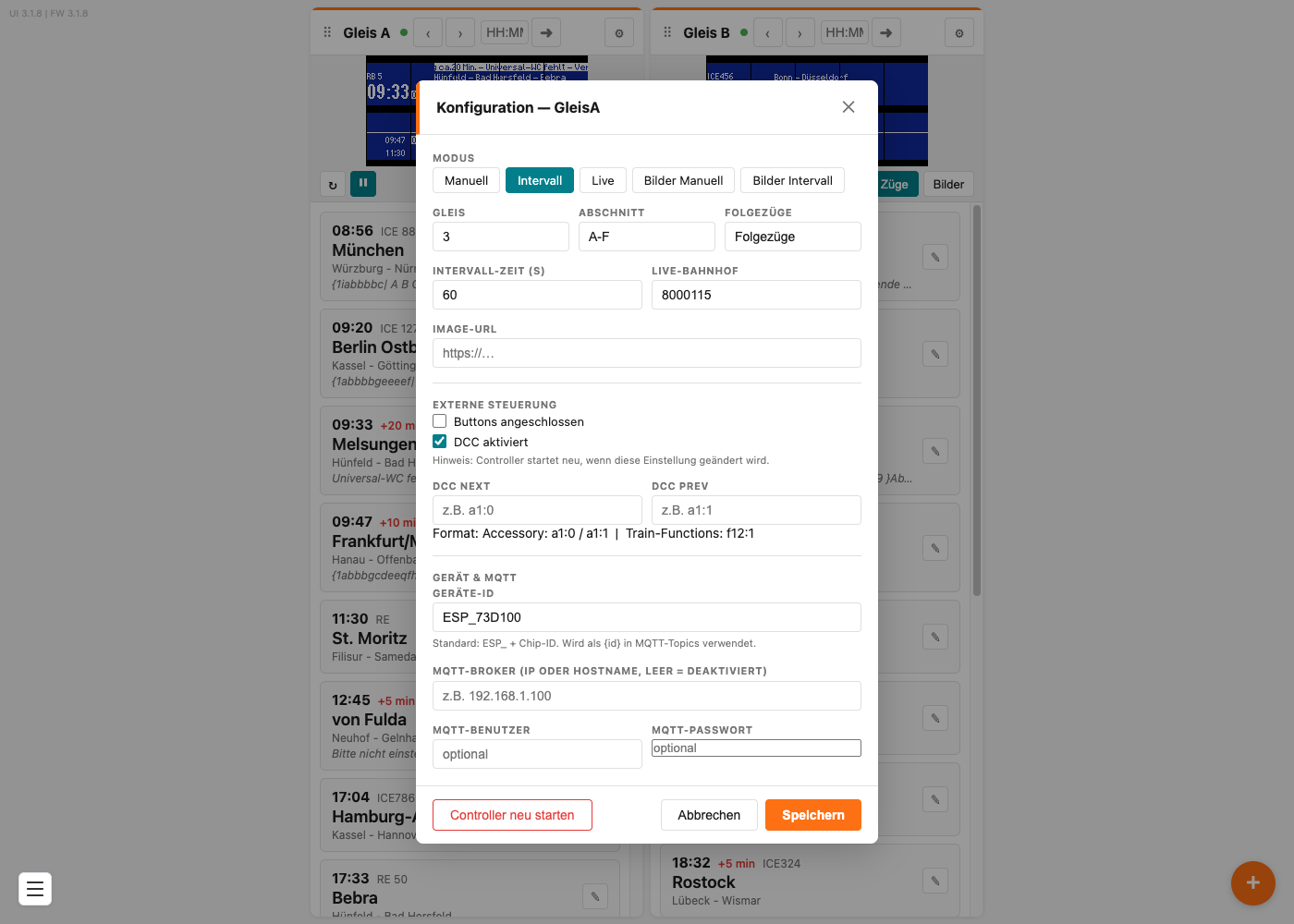
- Öffne mit dem Zahnrad ⚙ die Einstellungen des Gleises
- Kreuze unter Externe Steuerung das Feld DCC aktiviert an
- Speichern
Der Controller startet danach neu — das dauert ein paar Sekunden, dann ist die Kachel wieder grün. Das ist nötig, weil der DCC-Eingang beim Start gesetzt wird.
Tipp: Für die Bedienung per DCC eignet sich die Anzeigeart Manuell am besten. Dann schaltet nur, was du von der Zentrale aus auslöst.
Sobald DCC aktiviert angekreuzt ist, erscheinen zwei zusätzliche Felder: DCC Next und DCC Prev.
Wie eine DCC-Adresse geschrieben wird
Der Anzeiger versteht zwei Arten von Befehlen. Beide schreibst du als kurzen Text in die Eingabefelder:
Zubehöradressen — a
Das sind die Adressen, mit denen deine Zentrale Weichen und Signale schaltet.
a12:0
a12:1
a steht für Zubehör (englisch accessory), dann kommt die Adresse, ein Doppelpunkt und die Stellung.
Jede Zubehöradresse hat im DCC-Protokoll zwei Schalter. Welcher davon gemeint ist, steht nach dem Doppelpunkt:
| Wert | In der Zentrale |
|---|---|
0 |
die obere Taste — bei der Märklin mobile station rot |
1 |
die untere Taste — bei der Märklin mobile station grün |
a2:0 heißt also: Magnetartikel 2, obere Taste. a2:1 heißt: Magnetartikel 2, untere Taste.
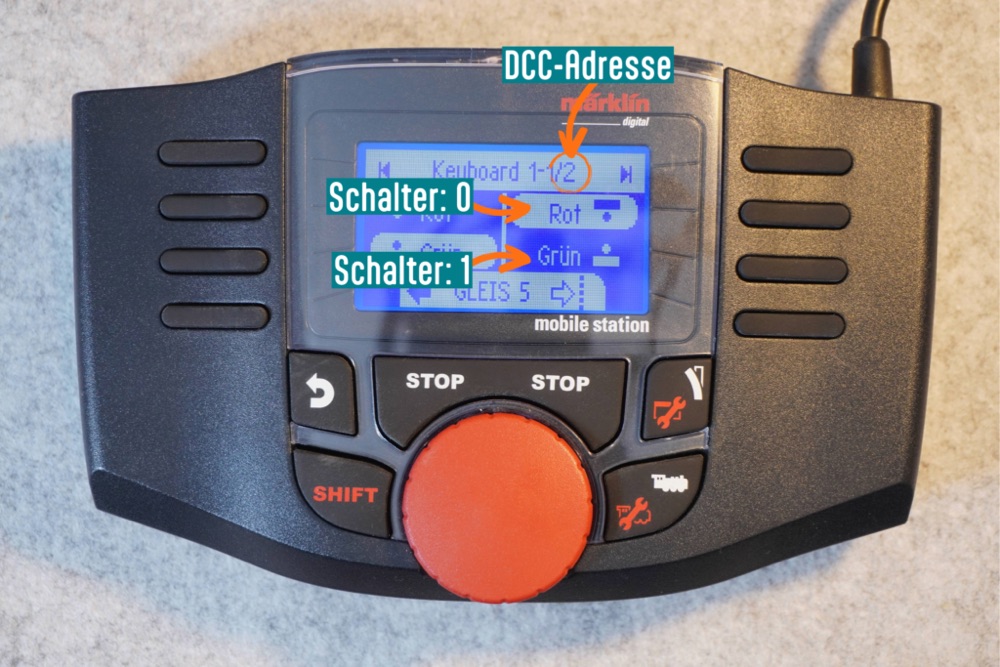
Hinweis: Du kannst dieselbe Taste beliebig oft drücken. Die Markierung im Display der Zentrale zeigt nur an, welche Taste zuletzt gedrückt wurde — für den Anzeiger spielt sie keine Rolle.
Tipp: Mit
a12:0unda12:1kannst du dieselbe Adresse für zwei verschiedene Aktionen nutzen — zum Beispiel vorwärts und rückwärts blättern.
Lokfunktionen — f
Das sind die Funktionstasten einer Lokadresse, also F1, F2, F3 und so weiter.
f12:1
f steht für Funktion, dann die Lokadresse, ein Doppelpunkt und die Funktionsnummer.
Hinweis: Nimm für Gleis A die Funktionen ab F1. Die Funktion F0 (Licht) wird dort nicht ausgewertet.
Wichtig: Stell die Funktionstaste in deiner Zentrale von Dauer auf Moment um. Der Anzeiger reagiert immer auf den Wechsel von aus nach ein. Steht die Taste auf Dauer und die Funktion ist gerade eingeschaltet, musst du zweimal drücken — einmal zum Ausschalten, einmal zum erneuten Einschalten.
Tipp: Eine bewährte Einrichtung ist eine virtuelle Lok in der Zentrale, die du zum Beispiel
Gleis 5nennst. Jeder Funktionstaste dieser Lok weist du dann ein Zugziel zu.
Beispiel: die virtuelle Lok in der Märklin mobile station
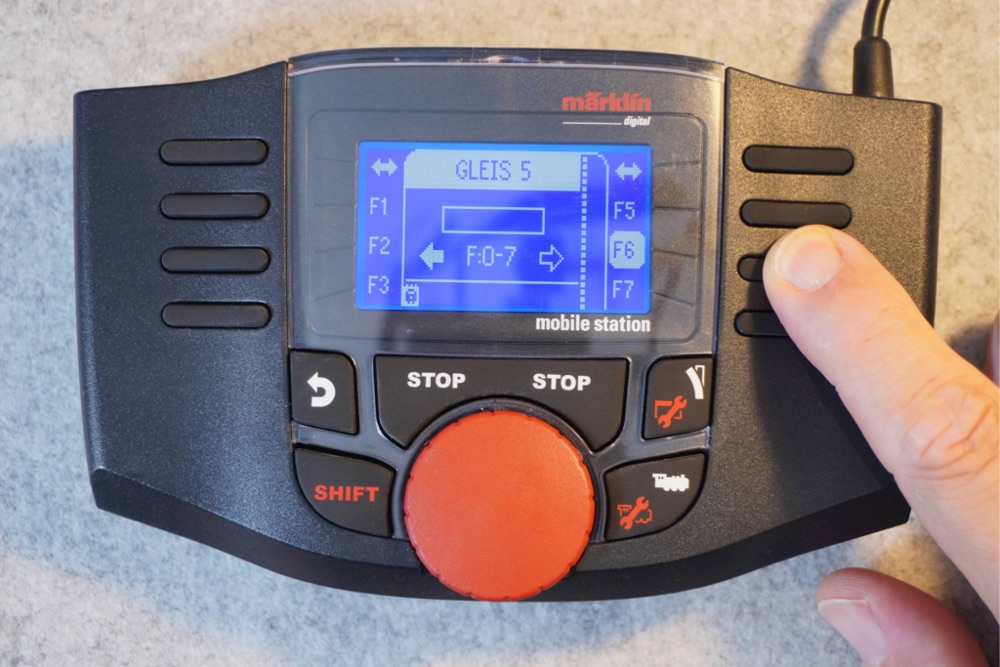
So sieht das in der mobile station aus. Bei anderen Zentralen heißen die Menüs anders, der Weg ist aber derselbe.
Die Lok anlegen und ihre Adresse setzen
Leg eine neue Lok an und gib ihr einen Namen, der dir etwas sagt — hier GLEIS 5. Öffne dann ihr Fahrpult und halte SHIFT zusammen mit der Lok-Werkzeug-Taste gedrückt.
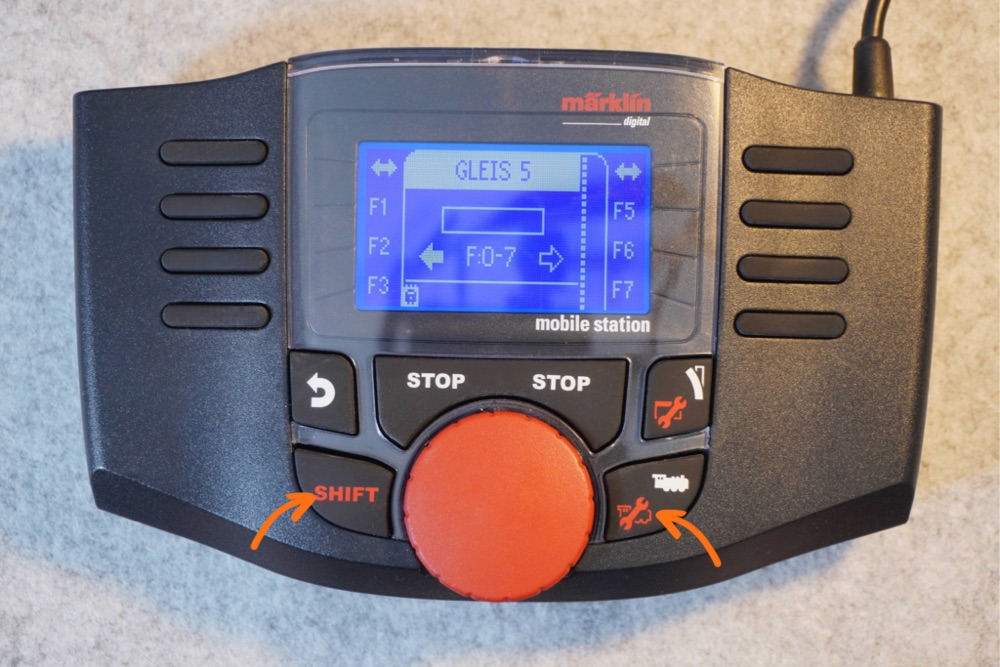
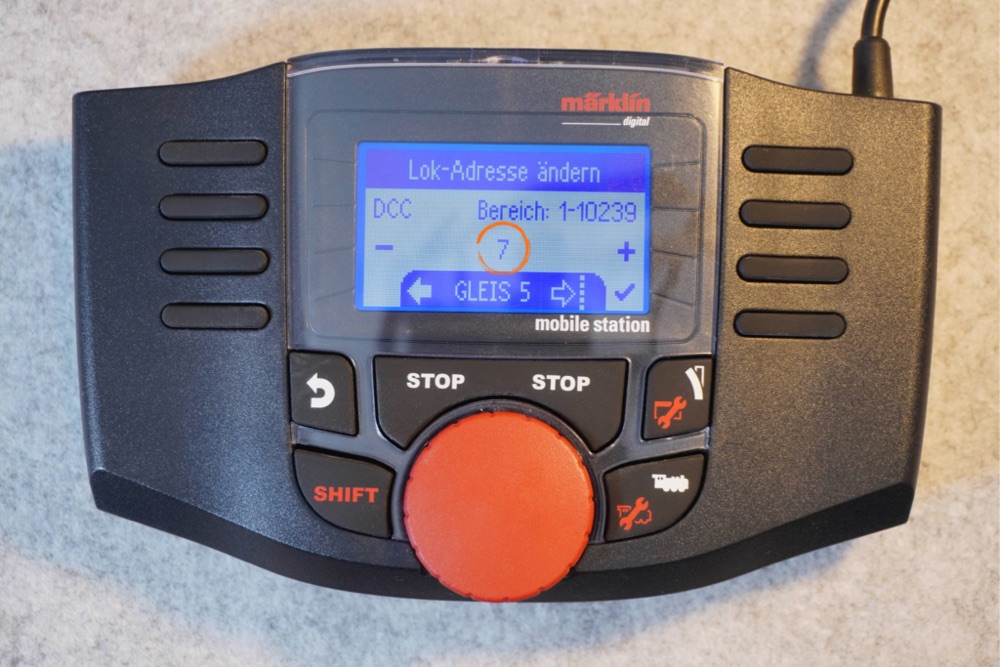
Im Menü Lok konfigurieren wählst du Lok bearbeiten, dort Adresse. Trag die Adresse ein, die du später in den Feldern des Anzeigers verwendest — im Beispiel die 7, passend zu f7:6.
Die Funktionstasten auf Moment stellen
Zurück in Lok bearbeiten gehst du auf Lok-Funktionen und wählst die Position der Taste, die du benutzen willst — hier F6.
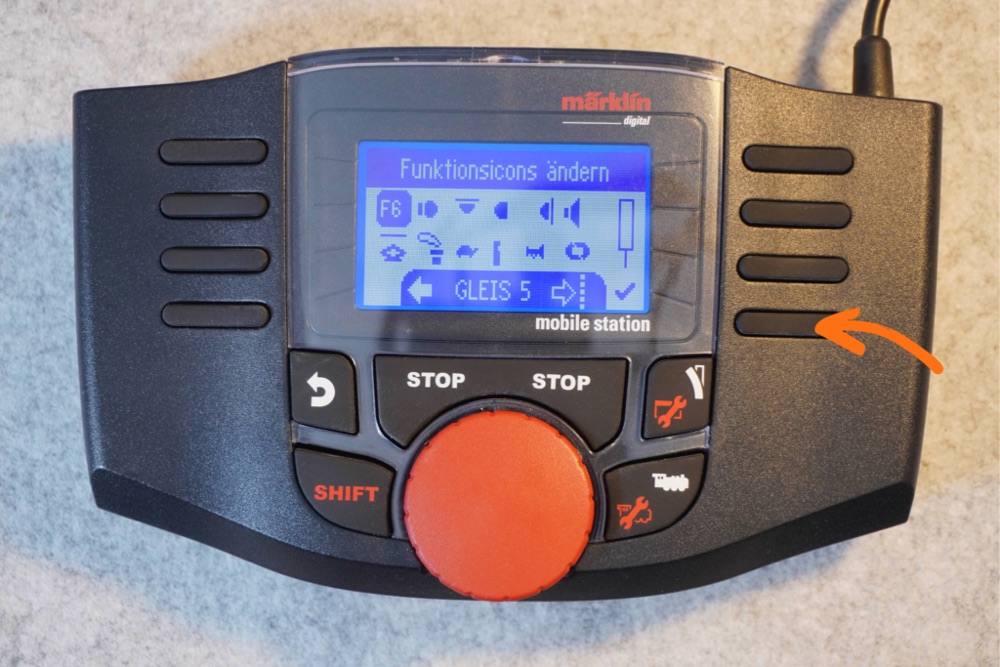
Nach dem Funktionsicon fragt die mobile station, ob die Taste eine Moment- oder eine Dauerfunktion sein soll. Wähle Moment.
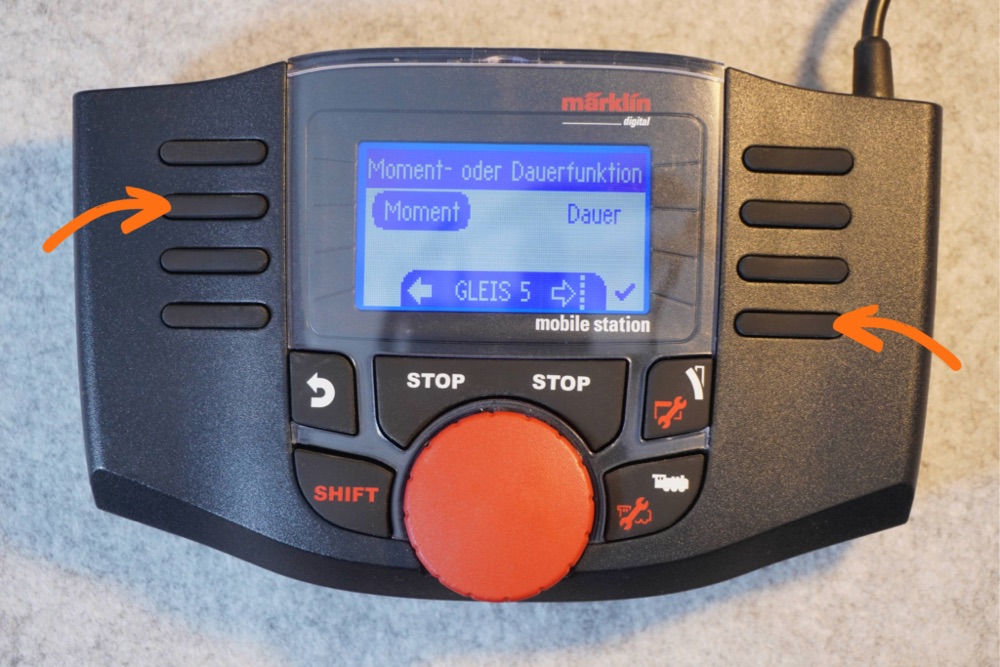
Wiederhol das für jede Funktionstaste, der du ein Zugziel zuweisen willst.
Vor- und Zurückblättern
In den Einstellungen des Gleises trägst du ein:
- DCC Next — diese Adresse schaltet zum nächsten Zug
- DCC Prev — diese Adresse schaltet zum vorigen Zug
Beispiel: Trägst du bei DCC Next a1:0 und bei DCC Prev a1:1 ein, blätterst du mit der Weichenadresse 1 durch deine Zugliste — einmal in jede Richtung.
Hinweis: In den Bild-Anzeigearten blättern dieselben Befehle durch die Bilderliste statt durch die Zugliste. In der Anzeigeart Live haben sie keine Wirkung.
Einen bestimmten Zug direkt aufrufen
Neben dem Blättern kannst du jedem einzelnen Zug seine eigene DCC-Adresse geben. Wird diese Adresse geschaltet, springt die Tafel direkt zu diesem Zug — ohne Blättern.
- Öffne den Zug mit dem Stift ✎
- Trage im Feld DCC die Adresse ein, zum Beispiel
a20:0 - Speichern
So legst du für jeden Zug deines Fahrplans einen eigenen Knopf auf deiner Zentrale an. Das ist der übliche Weg, wenn ein Steuerungsprogramm die Anlage fährt — siehe Anbindung an TrainController, iTrain und Rocrail.
Hinweis: Trägst du etwas Ungültiges ein, meldet die Oberfläche DCC-Format ungültig (Beispiel: a1:0 oder f12:1). Das Feld darf auch leer bleiben — dann ist dieser Zug eben nicht direkt aufrufbar.
Was per DCC nicht geht
- Ein bestimmtes Bild direkt aufrufen — in den Bild-Anzeigearten kannst du nur blättern
- Die Anzeigeart umschalten
- Die Uhrzeit setzen
Dafür nutzt du die Weboberfläche oder MQTT.
Problembehebung
| Problem | Lösung |
|---|---|
| Nichts passiert beim Schalten | Prüfe, ob DCC aktiviert angekreuzt und gespeichert ist und der Controller danach neu gestartet hat |
| Die Taster am Controller gehen nicht mehr | Das ist so. Bei aktivem DCC sind die Taster abgeschaltet — beide nutzen denselben Anschluss |
| Es wird zwei Schritte weitergeschaltet | Warte zwischen zwei Befehlen einen Moment. Befehle, die schneller als etwa eine fünftel Sekunde aufeinander folgen, werden zusammengefasst |
| Ich muss die Funktionstaste zweimal drücken | Die Taste steht auf Dauer. Stell sie in der Zentrale auf Moment um |
| Der Adapter ist angeschlossen, es passiert trotzdem nichts | Prüfe, ob der Controller zusätzlich über USB-C oder den Spannungswandler mit Strom versorgt ist. Der Adapter liefert keinen Strom |
| Eine Lokfunktion löst nichts aus | Prüfe die Funktionsnummer. Auf Gleis A wird F0 nicht ausgewertet — nimm F1 oder höher |
| Die Adresse in meiner Zentrale passt nicht zur eingetragenen | Manche Zentralen zählen Zubehöradressen anders. Probiere die Nachbaradresse aus |
| Ein Zug wird nicht direkt aufgerufen | Prüfe, ob im Zug selbst unter DCC eine Adresse steht — die Felder DCC Next und DCC Prev blättern nur |
| Nach dem Anhaken von DCC aktiviert ist der Anzeiger weg | Normal, der Controller startet neu |