Zugzielanzeiger in Betrieb nehmen
Diese Anleitung bringt deinen Zugzielanzeiger zum ersten Mal ans Laufen: anschließen, mit dem WLAN verbinden und die Weboberfläche öffnen, über die du später deine Züge einträgst.
Inhalt
- Zugzielanzeiger in Betrieb nehmen
Anschließen und einschalten
Prüfe zuerst, dass die flachen Kabel (Flachbandkabel) zwischen Controller und Display richtig eingesteckt sind. Wie das geht, steht in der allgemeinen Anleitung Flachbandkabel anschließen.
Verbinde den Controller anschließend über ein USB-C-Kabel mit einer Stromquelle — zum Beispiel einem USB-Netzteil vom Handy oder einer Powerbank. Nach ein paar Sekunden erscheint ein Startbild auf der Anzeige, und die kleine Leuchte (LED) am Controller leuchtet.
Tipp: Willst du den Controller stattdessen über die Anlage versorgen — aus einem Modellbahn-Trafo, dem digitalen Gleisstrom oder einem Gleichstrom-Netzteil —, brauchst du den als Zubehör erhältlichen Spannungswandler. Er wird an den 2-Pin-Stromeingang des Controllers angeschlossen und nimmt Gleichstrom von 8 bis 27 Volt oder Wechselstrom von 8 bis 19 Volt an.
Wichtig: Ältere Spannungswandler vertragen nur Gleichstrom. Wechselstrom nimmt erst der aktuelle an. Bist du dir nicht sicher, welchen du hast, bleib beim Gleichstrom.
Hinweis: Zum Einrichten brauchst du ein Smartphone, Tablet oder einen Computer, der im selben WLAN ist.
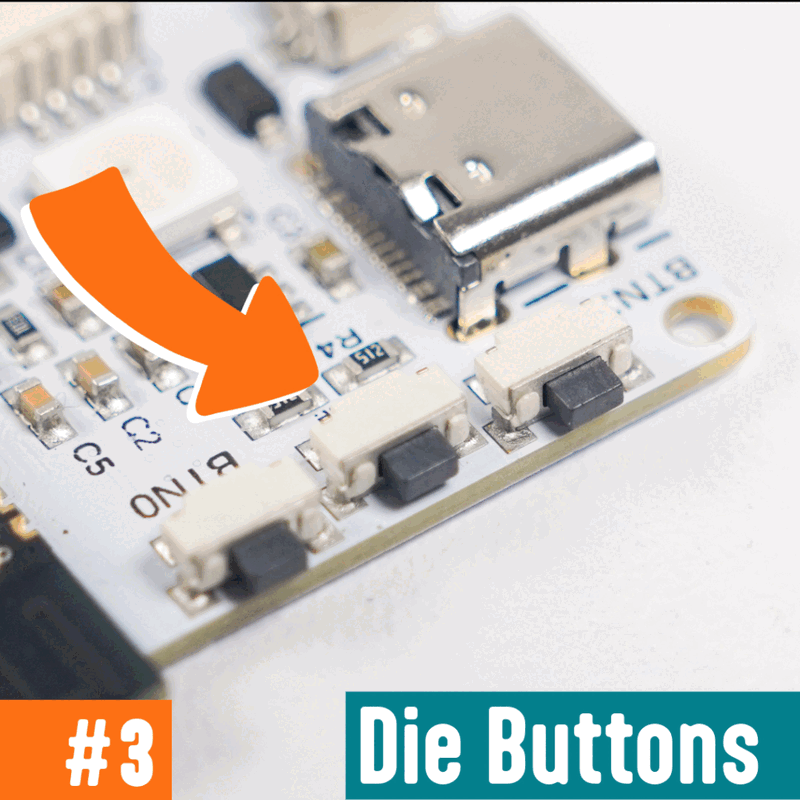
An der Seite des Controllers sitzen drei Taster. Der mittlere ist der Reset-Taster; er liegt etwas nach innen versetzt, damit man ihn nicht versehentlich drückt. Daneben sitzen BTN 0 und BTN 3 — beide sind auf der Platine beschriftet. Den Taster BTN 0 brauchst du gleich, um die Adresse des Anzeigers abzulesen.
Beim allerersten Start: Beleuchtung bestätigen
Die Displays gibt es mit zwei verschiedenen Schaltungen für die Hintergrundbeleuchtung, die genau entgegengesetzt angesteuert werden. Welche bei dir angeschlossen ist, findet der Controller beim allerersten Einschalten selbst heraus — dazu braucht er einmal deine Hilfe.
Auf dem Display steht dann Jetzt BTN0 druecken, und die Beleuchtung wechselt im Zwei-Sekunden-Takt zwischen hell und dunkel. Drücke die Taste BTN 0 am Controller in dem Moment, in dem das Display hell ist.
Das Ergebnis wird dauerhaft gespeichert, die Abfrage kommt nicht wieder — auch nicht nach einem Firmware-Update.
Hinweis: Startet dein Anzeiger gleich mit dem normalen Startbild, ist die Erkennung bereits erledigt — sie läuft nur ein einziges Mal.
Danebengedrückt?
Hast du im falschen Moment gedrückt — also während das Display dunkel war — merkt sich der Controller die verkehrte Variante. Die Beleuchtung verhält sich dann genau umgekehrt: Das Display bleibt im Betrieb dunkel, obwohl der Anzeiger läuft.
Das lässt sich nachholen. Welcher Weg bei dir gilt, hängt von der Version der Betriebssoftware (Firmware) ab: Drücke kurz BTN 0 — unten rechts in der Info-Anzeige steht die Versionsnummer. Eine allgemeine Beschreibung findest du unter Hintergrundbeleuchtung.
Hinweis: Bleibt das Display dunkel, siehst du auch die Info-Anzeige nicht. Probiere die Wege dann einfach der Reihe nach aus: zuerst den für 3.1.10. Tut sich nichts, nimm den für 3.1.9. Erscheint auch dabei kein Jetzt BTN0 druecken, bleibt der Weg über die Reset-Taste.
Ab Firmware 3.1.10 — BTN 3 lange drücken
Warte, bis der Anzeiger hochgefahren ist, und halte dann BTN 3 etwa zwei Sekunden gedrückt. Die Beleuchtung schaltet auf die andere Variante um, das Display wird hell. Die Einstellung wird sofort gespeichert, die Helligkeit bleibt unverändert.
Tipp: Ist das Display danach dunkel, hast du aus Versehen umgeschaltet — halte BTN 3 einfach noch einmal zwei Sekunden gedrückt.
Der Weg über einen Neustart mit gedrückter BTN 3 (siehe nächster Absatz) funktioniert ab 3.1.10 weiterhin.
Ab Firmware 3.1.9 — BTN 3 beim Neustart
Halte BTN 3 gedrückt und drücke währenddessen kurz die Reset-Taste (die mittlere). Halte BTN 3 dabei weiter gedrückt. Sobald Jetzt BTN0 druecken auf dem Display steht und die Beleuchtung wieder im Zwei-Sekunden-Takt wechselt, kannst du BTN 3 loslassen. Bestätige dann wie beim ersten Mal mit BTN 0 in dem Moment, in dem das Display hell ist.
Hinweis: Dabei wird auch die Helligkeit der Beleuchtung wieder auf 100 % gestellt. WLAN-Zugangsdaten, Züge, Bilder und alle übrigen Einstellungen bleiben erhalten.
Bis Firmware 3.1.8 — über die Reset-Taste
Drücke die Reset-Taste dreimal, mit einer kurzen Pause dazwischen, so wie unter Über die Reset-Taste beschrieben. Dabei wird neben den WLAN-Daten auch die Beleuchtungs-Erkennung gelöscht. Beim nächsten Start erscheint Jetzt BTN0 druecken wieder, und du kannst es richtig bestätigen.
Wichtig: Nur dieser Weg löscht die Erkennung. Änderst du die WLAN-Daten über das Webinterface, oder wechselt der Controller von selbst in den Konfigurationsmodus, weil er dein WLAN nicht findet, bleibt die falsch gespeicherte Beleuchtungsvariante erhalten.
Hinweis: Mit der Reset-Taste gehen auch die WLAN-Zugangsdaten verloren — du musst das WLAN anschließend neu einrichten. Deine Züge, Bilder und Einstellungen bleiben erhalten.
Nach einem Update auf 3.1.9: Die Reset-Taste löscht die Beleuchtungs-Erkennung dann nicht mehr — sie ist nur noch für die WLAN-Daten zuständig. Zum Wiederholen nimmst du ab dann BTN 3.
Mit dem WLAN verbinden
Damit du den Anzeiger bedienen kannst, verbindest du ihn mit deinem Heim-WLAN. Der Ablauf ist bei allen Displays gleich und in der allgemeinen Anleitung WLAN einrichten Schritt für Schritt beschrieben. Dort steht auch, was die Farben der LED am Controller bedeuten.
Die Adresse des Anzeigers herausfinden
Sobald der Anzeiger im WLAN ist, bekommt er eine IP-Adresse — eine Zahlenfolge wie 192.168.178.41, eine Art Hausnummer in deinem Netzwerk. Die brauchst du, um die Weboberfläche zu öffnen.
Drücke dazu kurz die Taste BTN 0 am Controller. Auf dem Display erscheint eine Info-Anzeige mit dem Logo, der Überschrift IP-Adresse: und darunter der Adresse. Unten rechts steht klein die Version der Betriebssoftware (Firmware), zum Beispiel 3.1.8.
Ein zweiter Druck auf BTN 0 schaltet die Info-Anzeige wieder aus, und die normale Zuganzeige kommt zurück.
Tipp: Ist der Anzeiger noch nicht mit dem WLAN verbunden, zeigt dieselbe Info-Anzeige stattdessen WiFi Config: mit dem Namen und dem Passwort des WLAN-Netzes, das der Controller selbst aufspannt. Damit richtest du das WLAN ein.
Hinweis: Hat sich der Anzeiger gerade erst verbunden, während die Info-Anzeige schon zu sehen war, steht dort unter Umständen noch der alte Stand. Schalte sie dann mit BTN 0 einmal aus und wieder ein.
Die Weboberfläche öffnen
Gib die Adresse deines Anzeigers in die Adresszeile deines Browsers ein (zum Beispiel 192.168.178.41) und drücke die Eingabetaste. Es öffnet sich die Startseite.
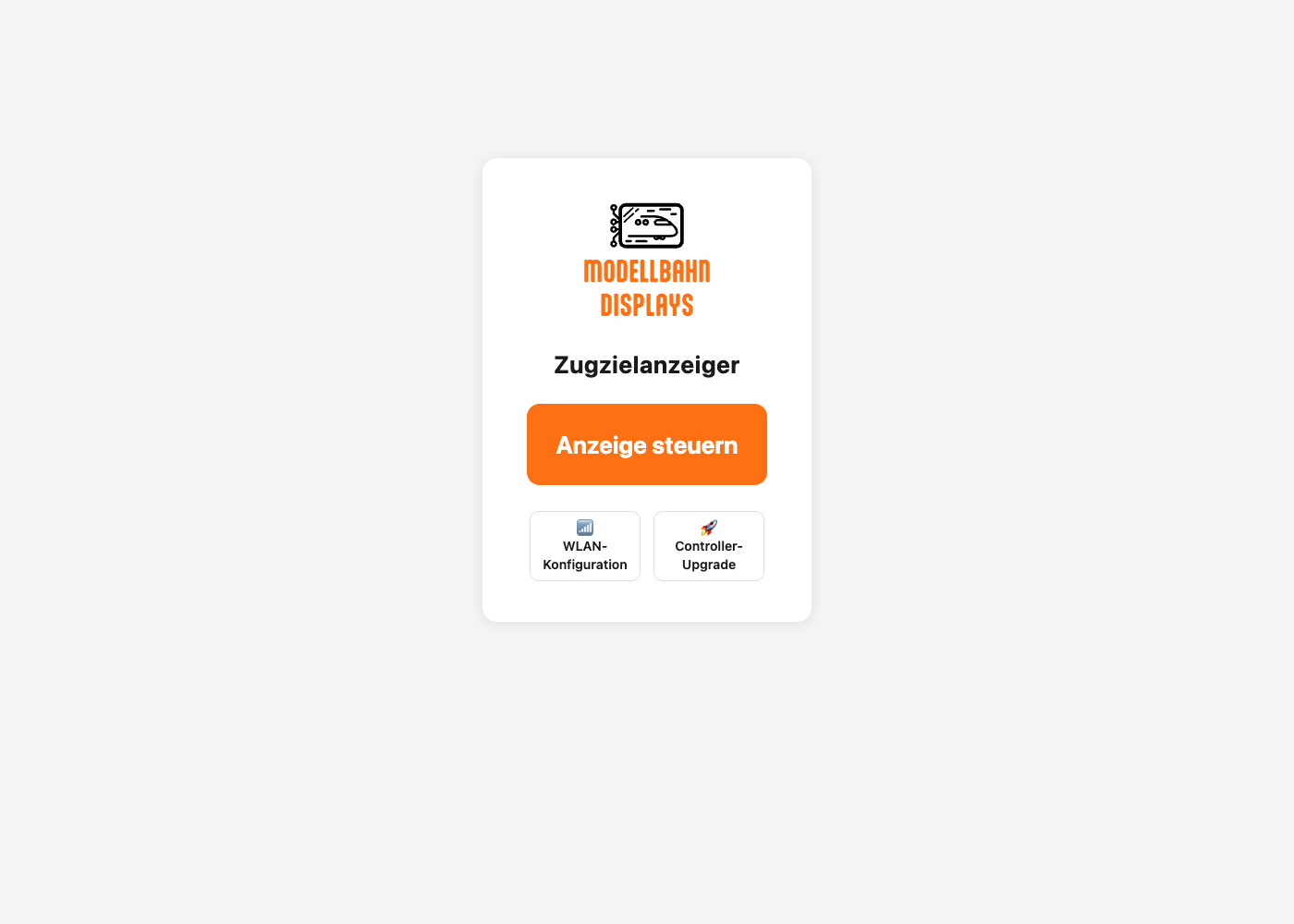
Von hier aus erreichst du alles Wichtige:
- Anzeige steuern — der große orange Knopf. Dahinter liegt die Seite, auf der du deine Züge einträgst und die Anzeige bedienst. Dort arbeitest du die meiste Zeit.
- 📶 WLAN-Konfiguration — die WLAN-Zugangsdaten ändern, falls sich dein Netzwerk ändert.
- 🚀 Controller-Upgrade — die Betriebssoftware des Controllers auf den neuesten Stand bringen.
Tipp: Speichere die Adresse als Lesezeichen im Browser. Dann musst du sie nicht jedes Mal neu eintippen.
Die Bedienoberfläche verstehen
Ein Klick auf Anzeige steuern öffnet die eigentliche Bedienoberfläche.
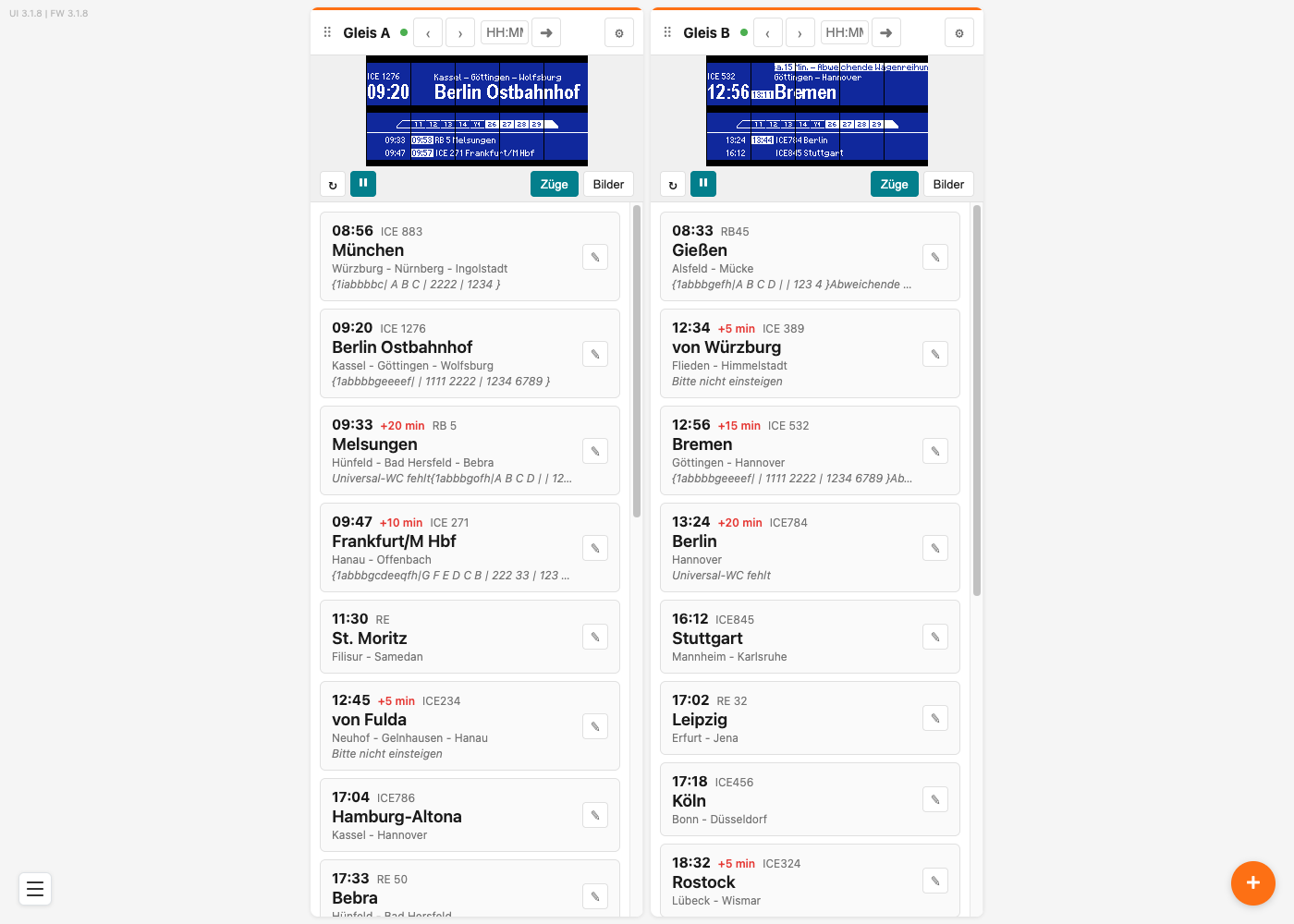
Jedes Gleis bekommt eine eigene Kachel. Den Zugzielanzeiger gibt es in zwei Ausführungen: für einen Außenbahnsteig mit einem Gleis — dann siehst du nur Gleis A — und für einen Mittelbahnsteig mit zwei Gleisen, wo Gleis B dazukommt. Die beiden Gleise sind völlig unabhängig voneinander, mit jeweils eigener Zugliste, eigenen Bildern und eigenen Einstellungen.
Oben links steht klein und grau, welche Software-Versionen im Einsatz sind, zum Beispiel UI 3.1.8 | FW 3.1.8.
Der Kopf einer Kachel
Von links nach rechts:
| Element | Bedeutung |
|---|---|
| ⠿ | Anfasser zum Verschieben — damit ziehst du die Kacheln in die Reihenfolge, die dir passt |
| Gleis A | Der Name der Kachel. Klick darauf, und du kannst ihn direkt überschreiben, zum Beispiel in Bahnhof Nord. Enter speichert, Esc verwirft |
| ● | Grün heißt: Der Anzeiger antwortet. Rot heißt: Er ist gerade nicht erreichbar |
| ‹ und › | Einen Zug zurück oder weiter |
| HH:MM und ➜ | Eine Uhrzeit eintippen und übernehmen — damit springt die Anzeige zum passenden Zug |
| ⚙ | Öffnet die Einstellungen dieser Anzeige |
Das Live-Bild
Darunter siehst du ein Foto des tatsächlichen Displayinhalts, das sich jede Sekunde von selbst erneuert. Du kannst also vom Schreibtisch aus prüfen, was auf der Anlage zu sehen ist.
Mit ↻ lädst du das Bild einmalig neu, mit ⏸ hältst du die automatische Aktualisierung an (der Knopf wird dann zu ▶).
Züge oder Bilder
Rechts daneben schaltest du um, was die Kachel unten anzeigt:
- Züge — deine Zugliste. Damit arbeitest du normalerweise.
- Bilder — die Bilder, die auf diesem Gleis hinterlegt sind.
Wichtig: Ein Klick auf eine Zugkarte schaltet die Anzeige sofort auf diesen Zug um — ohne Rückfrage. Zum Ändern eines Zuges nimmst du den Stift ✎ rechts auf der Karte. Das Gleiche gilt für die Bilder: Klick auf das Bild zeigt es an, das ✕ löscht es (mit Rückfrage).
Das Menü
Unten links auf jeder Seite sitzt das Menü-Symbol (drei Striche). Ein Klick darauf öffnet das Menü.
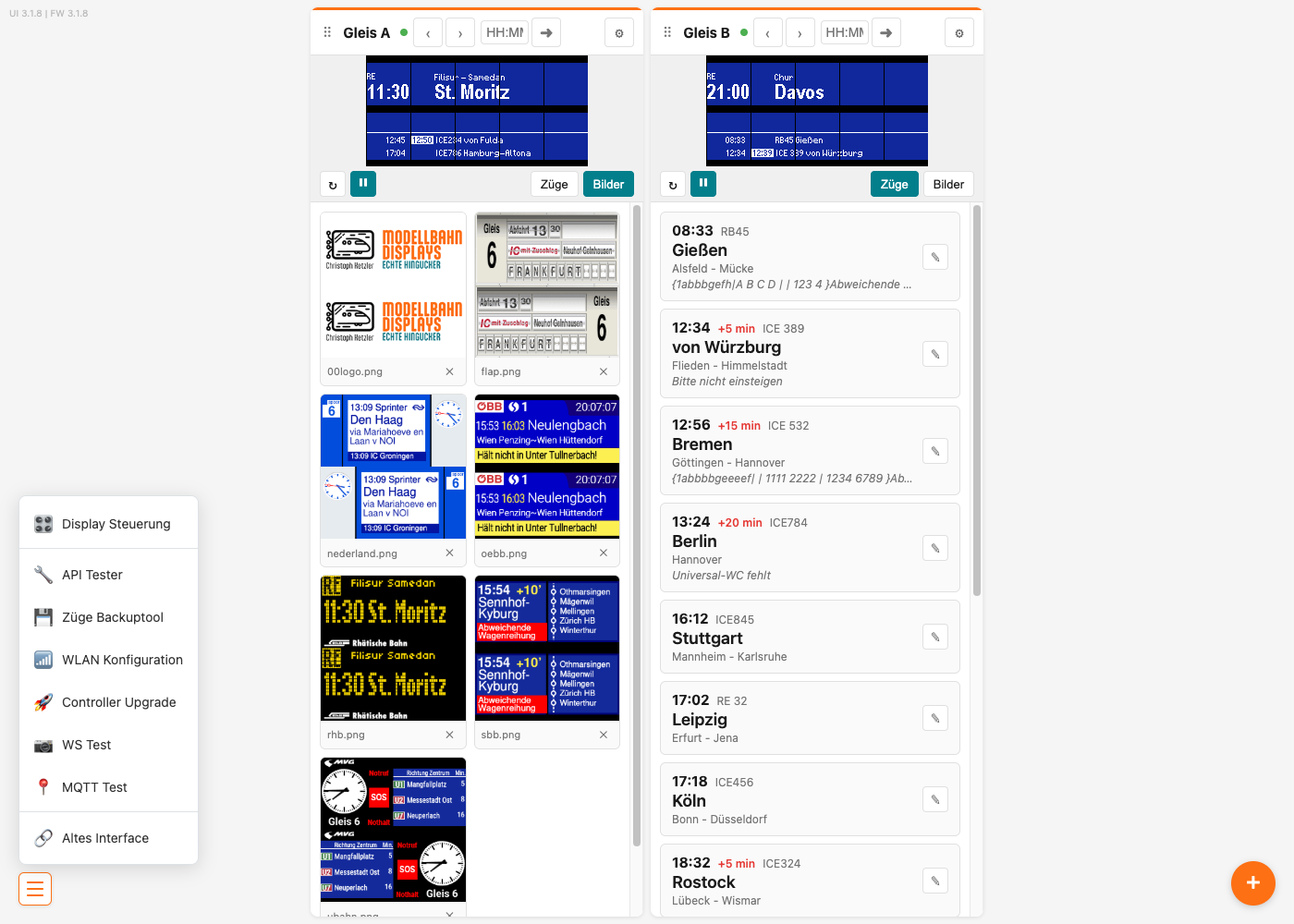
Für den normalen Betrieb brauchst du davon vier Einträge:
- Display Steuerung — zurück zur Bedienoberfläche
- Züge Backuptool — deine Zugliste sichern und wiederherstellen, siehe Zugdaten sichern
- WLAN Konfiguration — WLAN-Zugangsdaten ändern
- Controller Upgrade — neue Firmware einspielen
Hinweis: Die Einträge API Tester, WS Test, MQTT Test und Altes Interface sind Werkzeuge zum Entwickeln und Prüfen.
Wie es weitergeht
Ab Werk sind auf beiden Gleisen schon Beispielzüge hinterlegt, damit du sofort etwas siehst. Deine eigenen Züge trägst du unter Züge anlegen und anzeigen ein.
Ob der Anzeiger einen Zug stehen lässt, automatisch weiterschaltet oder echte Fahrplandaten holt, stellst du unter Anzeigeart und Einstellungen ein.
Software aktualisieren
Von Zeit zu Zeit gibt es neue Funktionen oder Verbesserungen. Über Controller Upgrade bringst du die Betriebssoftware — die Firmware — deines Controllers auf den neuesten Stand. Der Ablauf ist bei allen Displays gleich und steht in der allgemeinen Anleitung Controller aktualisieren (über WLAN). Klappt das nicht, gibt es den Weg per USB am Windows-PC.
Problembehebung
| Problem | Lösung |
|---|---|
| Die Anzeige bleibt komplett dunkel | Prüfe die Stromversorgung (USB-C-Kabel und Netzteil) und ob die Flachbandkabel fest sitzen |
| Auf dem Display steht Jetzt BTN0 druecken | Das ist die einmalige Erkennung der Beleuchtung. Drücke BTN 0, während das Display hell ist |
| Das Display bleibt dunkel, obwohl der Anzeiger läuft | Bei der Erkennung wurde im dunklen Moment gedrückt. Wie du sie wiederholst, steht unter Danebengedrückt? |
| Ich finde die Adresse des Anzeigers nicht | Drücke kurz BTN 0 am Controller — die Adresse erscheint auf dem Display |
| Die angezeigte Adresse stimmt nicht mehr | Schalte die Info-Anzeige mit BTN 0 aus und wieder ein; sie aktualisiert sich nicht von selbst |
| Die Weboberfläche lädt nicht | Prüfe, ob dein Smartphone oder Computer im selben WLAN ist wie der Anzeiger, und tippe die Adresse ohne Tippfehler ein |
| Der Punkt in der Kachel ist rot | Der Anzeiger antwortet nicht. Prüfe Strom und WLAN-Verbindung — siehe WLAN einrichten |
| Nur eine Kachel statt zwei | Dein Zugzielanzeiger ist die Ausführung für ein Gleis (Außenbahnsteig). Zwei Kacheln gibt es nur bei der Ausführung für zwei Gleise |
| Ich habe versehentlich einen anderen Zug angezeigt | Ein Klick auf die Zugkarte schaltet sofort um. Klicke einfach den gewünschten Zug wieder an |