Markt — Bild-Adresse erstellen
Der Markt-Bildgenerator unter markt.yuv.de erzeugt aus einer Internet-Adresse (einer URL) ein fertiges Kursbild im Format deines Displays — entweder für eine Kryptowährung (z.B. Bitcoin) oder für eine Aktie (z.B. SAP). Du musst nichts installieren: Du stellst dir die passende Adresse zusammen, und der Generator liefert ein fertiges PNG-Bild zurück.
Auf dieser Seite geht es nur darum, wie du dir diese Adresse zusammenstellst und im Browser prüfst. Wie du die fertige Adresse später in deinem Display hinterlegst, steht in der Anleitung zu deinem jeweiligen Display.
Der wichtigste Unterschied vorab:
- Kryptowährung: funktioniert sofort, ganz ohne Anmeldung.
- Aktie: du brauchst einen eigenen, kostenlosen Schlüssel (einen sogenannten API-Schlüssel — dazu unten mehr).
Inhalt
- Markt — Bild-Adresse erstellen
So ist eine Adresse aufgebaut
Eine URL ist die Adresse, die du oben in die Adressleiste deines Browsers eingibst. Sie beginnt immer mit der Basis-Adresse des Generators:
https://markt.yuv.de/
Dahinter hängst du nach einem Fragezeichen die einzelnen Parameter an — das sind Einstellungen in der Form name=wert, die mit einem & voneinander getrennt werden. Damit legst du fest, was angezeigt werden soll.
Ein erstes Beispiel zum Ausprobieren — kopiere es einfach in die Adressleiste deines Browsers:
https://markt.yuv.de/?type=crypto&symbol=bitcoin&vs=eur&layout=quote
Tipp: Probiere jede Adresse zuerst im Browser am Computer oder Smartphone aus. Wenn dort das richtige Bild erscheint, funktioniert sie auch auf dem Display.
Kryptowährung anzeigen
Für Kryptowährungen brauchst du keinen Schlüssel. Du gibst nur an, welche Münze in welcher Währung angezeigt werden soll.
Beispiel für Bitcoin in Euro:
https://markt.yuv.de/?type=crypto&symbol=bitcoin&vs=eur&layout=quote
Die wichtigen Parameter dabei:
- type =
crypto(Kryptowährung). Das ist die Voreinstellung — du kannst es bei Krypto auch weglassen. - symbol = die Kennung der Münze (siehe unten).
- vs = die Zielwährung, in der der Kurs angezeigt wird. Voreinstellung ist
eur(Euro), du kannst z.B. auchusdfür US-Dollar angeben.
Die richtige Münz-Kennung (symbol) finden
Bei Krypto ist symbol nicht das geläufige Kürzel wie „BTC”, sondern die sogenannte CoinGecko-Coin-ID — eine eindeutige Kennung in Kleinbuchstaben. So findest du sie:
- Öffne die Seite coingecko.com in deinem Browser.
- Suche dort nach deiner Münze, z.B. „Bitcoin”.
- Schau dir die Adresse der Münzen-Seite an, z.B.
coingecko.com/de/coins/bitcoin. - Der letzte Teil dieser Adresse ist die ID — hier also
bitcoin.
Häufige Beispiele:
| Münze | symbol (ID) |
|---|---|
| Bitcoin | bitcoin |
| Ethereum | ethereum |
| Dogecoin | dogecoin |
Hinweis: Verwende immer die kleingeschriebene ID (
bitcoin), nicht das Börsenkürzel (BTC). Mit dem Kürzel findet der Generator die Münze nicht.
Aktie anzeigen
Für Aktien brauchst du einen eigenen, kostenlosen API-Schlüssel (engl. „API-Key”). Das ist ein persönliches Passwort, mit dem der Kursanbieter erkennt, dass die Abfrage von dir kommt. Der Generator hat bewusst keinen eigenen Schlüssel hinterlegt — ohne deinen Schlüssel gibt es also keinen Kurs.
Schritt 1: Kostenlosen Schlüssel besorgen (Alpha Vantage)
Standardanbieter für Aktien ist Alpha Vantage. Dieser kann auch deutsche Aktien liefern.
- Öffne die Seite alphavantage.co/support/#api-key in deinem Browser.
- Trage dort deine E-Mail-Adresse ein und fordere einen kostenlosen Schlüssel an.
- Du erhältst sofort eine Zeichenfolge aus Buchstaben und Zahlen — das ist dein apikey. Kopiere ihn dir.
Wichtig: Dein Schlüssel steht offen in der Adresse. Teile diese Adresse deshalb nicht öffentlich (z.B. in Foren oder sozialen Netzwerken). Ein kostenloser Schlüssel ist allerdings ungefährlich: Er kann nur Kurse lesen, ist in der Anzahl der Abrufe begrenzt und lässt sich jederzeit neu erzeugen.
Hinweis: Der kostenlose Zugang erlaubt nur etwa 25 Abrufe pro Tag je Schlüssel. Für ein Display, das den Kurs nur ab und zu aktualisiert, reicht das problemlos.
Schritt 2: Den richtigen Ticker (symbol) wählen
Bei Aktien ist symbol der Ticker — das Börsenkürzel der Aktie.
- Deutsche Aktien (gehandelt über Xetra, den elektronischen Handelsplatz der Deutschen Börse) bekommen die Endung (das sogenannte „Suffix”)
.DEXdirekt an den Ticker angehängt. Der Kurs erscheint dann in Euro. Beispiele:SAP.DEX,BMW.DEX. - US-Aktien gibst du ohne Suffix an, z.B.
AAPLfür Apple.
Schritt 3: Adresse zusammenbauen
Beispiel für die SAP-Aktie (Xetra, in Euro) mit Verlaufsdiagramm. Ersetze DEIN_KEY durch deinen eigenen Schlüssel aus Schritt 1:
https://markt.yuv.de/?type=stock&symbol=SAP.DEX&layout=chart&apikey=DEIN_KEY
Die wichtigen Parameter:
- type =
stock(Aktie). Das musst du hier immer angeben. - symbol = der Ticker, z.B.
SAP.DEXoderAAPL. - apikey = dein persönlicher Schlüssel (Pflicht bei Aktien).
Alternative Quelle: Twelve Data (experimentell)
Neben Alpha Vantage gibt es als zweite Kursquelle Twelve Data (vor allem für US-Aktien). Du hängst dafür den Parameter src an und nutzt einen eigenen Twelve-Data-Schlüssel — diesen bekommst du nach kostenloser Anmeldung auf twelvedata.com:
https://markt.yuv.de/?type=stock&src=twelvedata&symbol=AAPL&apikey=DEIN_KEY
Der Parameter src steuert die Aktien-Quelle: alphavantage (Voreinstellung) oder twelvedata.
Hinweis: Twelve Data ist noch experimentell und bislang nicht vollständig getestet. Für den zuverlässigen Betrieb nimm Alpha Vantage — das liefert sowohl deutsche Aktien (Xetra) als auch US-Aktien.
Layouts
Mit dem Parameter layout legst du fest, wie das Bild aussieht. Es gibt zwei Layouts:
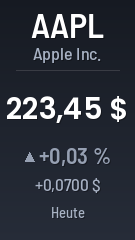
- quote (Voreinstellung) — zeigt den aktuellen Kurs groß im Mittelpunkt, dazu die prozentuale Änderung (grün bei Plus, rot bei Minus).
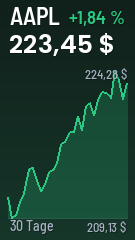
- chart — zeigt zusätzlich ein kleines Verlaufsdiagramm, an dem du die Kursentwicklung ablesen kannst.
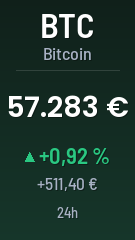
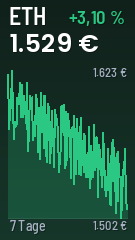
Dasselbe funktioniert genauso für Aktien:
Bildgröße wählen
Mit dem Parameter size stellst du die Bildgröße in Pixeln (Breite × Höhe) passend zu deinem Display ein:
135x240— die Voreinstellung (1,14”-Display, z.B. in der Tankstellenanzeige).120x240— für das 1,05”-Display (im Werbedisplay verbaut).
Beispiel mit der schmaleren Größe:
https://markt.yuv.de/?type=crypto&symbol=ethereum&layout=chart&size=120x240
Hinweis: Wenn du
sizeweglässt, wird automatisch135x240verwendet. Welche Größe zu deinem Display gehört, steht in der Anleitung zu deinem jeweiligen Display — im Zweifel ist135x240die richtige Wahl.
Kurze Adressen
Neben den oben gezeigten Adressen mit Fragezeichen gibt es auch eine kürzere, gut lesbare Schreibweise. Sie ist nach diesem Muster aufgebaut:
https://markt.yuv.de/<code>/<type>/<layout>/<symbol>
Der code am Anfang steht dabei für die Bildgröße und entspricht der Display-Diagonale in Zoll (114 = 1,14”, 105 = 1,05”):
| Code | Bildgröße | Display |
|---|---|---|
| 114 | 135 × 240 Pixel | 1,14” (z.B. Tankstellenanzeige) |
| 105 | 120 × 240 Pixel | 1,05” (Werbedisplay) |
Beispiele:
https://markt.yuv.de/114/crypto/chart/bitcoin
https://markt.yuv.de/114/crypto/quote/bitcoin?vs=usd
https://markt.yuv.de/114/stock/quote/SAP.DEX?apikey=DEIN_KEY
Zusätzliche Angaben wie den Schlüssel, src oder vs hängst du wie gewohnt hinten an — die erste mit einem ?, jede weitere mit einem &. Bei Krypto z.B. ?vs=usd, bei Aktien ?apikey=DEIN_KEY.
Parameter-Übersicht
| Parameter | Pflicht | Bedeutung |
|---|---|---|
| type | nein | crypto (Voreinstellung) oder stock (Aktie) |
| symbol | ja | Krypto: CoinGecko-ID (bitcoin). Aktie: Ticker (SAP.DEX, AAPL) |
| apikey | nur bei Aktien | Dein eigener, kostenloser Schlüssel (API-Key) |
| src | nein | Aktien-Quelle: alphavantage (Voreinstellung) oder twelvedata (experimentell) |
| vs | nein | Zielwährung bei Krypto, Voreinstellung eur |
| layout | nein | quote (Voreinstellung) oder chart |
| size | nein | 135x240 (Voreinstellung) oder 120x240 |
Hinweis: Geht etwas schief — etwa eine falsche Eingabe, ein fehlender Schlüssel oder ein vorübergehender Ausfall des Kursanbieters — bekommst du kein kaputtes Bild, sondern ein gestaltetes Fehlerbild mit einem kurzen Hinweis. So bleibt dein Display immer lesbar.
Problembehebung
| Problem | Lösung |
|---|---|
| Kein Kurs / Fehlerbild bei einer Aktie | Prüfe, ob du apikey angegeben hast und der Schlüssel korrekt kopiert wurde. Beachte das Tageslimit (ca. 25 Abrufe pro Tag bei Alpha Vantage) — warte ggf. bis zum nächsten Tag oder nutze einen neuen Schlüssel |
| Kryptowährung wird nicht gefunden | Verwende die CoinGecko-ID in Kleinbuchstaben (bitcoin), nicht das Kürzel (BTC). Die ID findest du am Ende der Adresse auf coingecko.com |
| Deutsche Aktie zeigt keinen oder einen falschen Kurs | Hänge bei Xetra-Aktien das Suffix .DEX an den Ticker an, z.B. SAP.DEX |
| Fehlerbild „API-Key fehlt” | Bei Aktien ist der apikey Pflicht — Krypto braucht keinen Schlüssel |
| Bild zu breit oder zu schmal | Stelle mit size die richtige Größe ein — 135x240 bzw. Code 114 für die Standardvariante, 120x240 bzw. Code 105 für die schmale Variante |
Und jetzt aufs Display
Sobald deine Adresse im Browser das gewünschte Bild zeigt, ist sie fertig. Wie du diese Adresse anschließend in deinem Display hinterlegst, damit das Kursbild dort automatisch erscheint, beschreibt die Anleitung zu deinem jeweiligen Display.