Tankstellenanzeige — Einrichtung & Bedienung
Diese Anleitung beschreibt die Ersteinrichtung und die Konfiguration der Preisanzeige.
Hinweis: Die Tankstellenanzeige kann ab Version 3.0.14 mehr als nur Tankstellenpreise zeigen — sie kann nacheinander mehrere Inhalte durchlaufen (z. B. Wetter, Börsenkurse, eigene Bilder oder Preise verschiedener Tankstellen). Diese Seite erklärt die Preisanzeige. Wie du weitere Inhalte ergänzt, steht unter Weitere Inhalte anzeigen.
Inhalt
- Tankstellenanzeige — Einrichtung & Bedienung
- Anschluss und erster Start
- WLAN einrichten und IP-Adresse herausfinden
- Das Webinterface und das Menü
- Die Tankstellen-Einstellungen öffnen
- Template wählen
- Tankstelle auswählen (Tankstellen-ID)
- Preise einstellen
- Zeilen zuordnen
- Update-Intervall
- Eigene Datenquelle (für Fortgeschrittene)
- Einstellungen speichern
- Weitere Inhalte und Sicherung
- Problembehebung
Anschluss und erster Start
Prüfe, dass das Flachbandkabel zwischen Controller und Display richtig eingesteckt ist (siehe Flachbandkabel anschließen). Verbinde den Controller per USB-C-Kabel mit einer Stromquelle (USB-Netzteil oder Powerbank). Nach wenigen Sekunden erscheint das Startbild auf dem Display und die LED am Controller leuchtet.
Tipp: Willst du den Controller stattdessen über die Anlage versorgen — aus einem Modellbahn-Trafo, dem digitalen Gleisstrom oder einem Gleichstrom-Netzteil —, brauchst du den als Zubehör erhältlichen Spannungswandler. Er wird an den 2-Pin-Stromeingang des Controllers angeschlossen und nimmt Gleichstrom von 8 bis 27 Volt oder Wechselstrom von 8 bis 19 Volt an.
Wichtig: Ältere Spannungswandler vertragen nur Gleichstrom. Wechselstrom nimmt erst der aktuelle an. Bist du dir nicht sicher, welchen du hast, bleib beim Gleichstrom.
WLAN einrichten und IP-Adresse herausfinden
Die WLAN-Einrichtung ist bei allen Displays gleich. Die vollständige Anleitung findest du unter WLAN einrichten.
Das Webinterface und das Menü
Öffne im Browser die IP-Adresse deines Displays (z. B. 192.168.178.41). Auf der Startseite findest du:
- Konfiguration — die Anzeige einrichten (Preise, Inhalte, Einstellungen)
- WLAN-Konfiguration — WLAN-Zugangsdaten ändern
- Controller-Upgrade — Software des Controllers aktualisieren (Firmware-Update)
Auf allen Seiten gibt es unten links ein Menü-Symbol (drei Striche). Ein Klick darauf öffnet das Menü, über das du jederzeit zwischen Startseite, Konfiguration, Backup & Restore, WLAN-Konfiguration und Controller-Upgrade wechseln kannst.
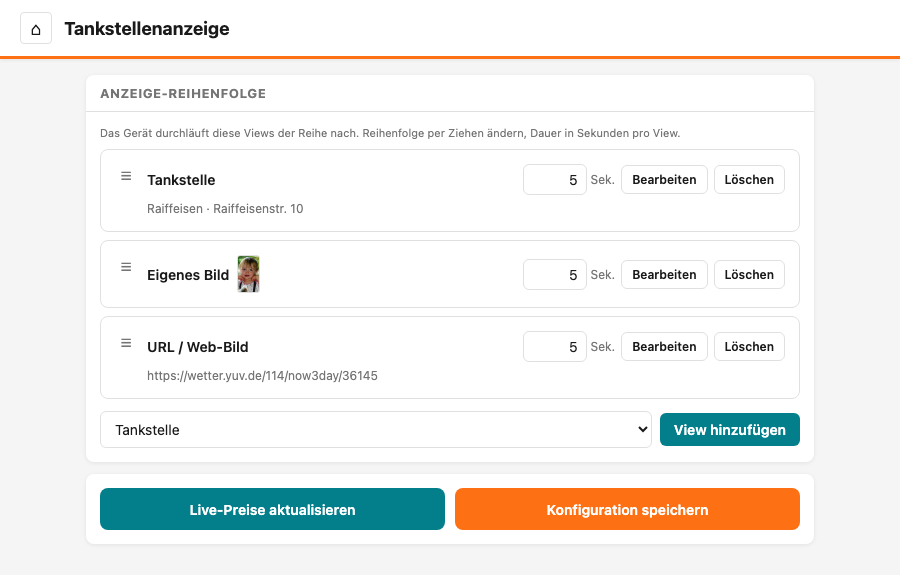
Klicke auf Konfiguration. Du siehst die Anzeige-Reihenfolge — die Liste der Inhalte, die das Display nacheinander zeigt. Direkt nach dem Kauf steht dort ein einziger Eintrag: Tankstelle. Das ist deine Preisanzeige.
Die Tankstellen-Einstellungen öffnen
Alle Einstellungen der Preisanzeige (Design, Tankstelle, Preise, Zeilen) stecken im Eintrag Tankstelle. Klicke in dessen Zeile auf Bearbeiten — es öffnet sich ein Fenster mit allen folgenden Einstellungen. Wenn du fertig bist, klickst du im Fenster unten auf Übernehmen und anschließend auf der Hauptseite auf Konfiguration speichern.
Tipp: Du kannst auch mehrere Tankstellen nacheinander anzeigen — jede ist ein eigener Eintrag mit eigenen Einstellungen (Design, ID, Preise, Zeilen). Wie du weitere hinzufügst, steht unter Mehrere Tankstellen.
Template wählen
Unter Template (Vorlage) findest du eine Liste aller verfügbaren Anzeige-Designs. Wähle das Template, das zu deiner Tankstelle passt.
Tankstelle auswählen (Tankstellen-ID)
Damit Live-Preise einer bestimmten Tankstelle angezeigt werden, brauchst du deren Tankstellen-ID. Am einfachsten findest du sie über die eingebaute Suche:
- Gib in das Feld Tankstellen-ID deine Postleitzahl ein (5 Ziffern).
- Es klappt eine Liste der Tankstellen in der Umgebung auf. Mit dem Schieberegler Umkreis stellst du den Suchradius ein (1 bis 25 km).
- Klicke deine Tankstelle in der Liste an — die ID und der Name werden automatisch übernommen.
Tipp: Du kannst statt der Postleitzahl auch eine bereits bekannte Tankstellen-ID (langer Text aus Buchstaben, Zahlen und Bindestrichen) direkt in das Feld einfügen.
Hinweis: Wird keine Tankstelle ausgewählt (Feld leer), werden die Preise nicht automatisch online aktualisiert. Du kannst sie dann nur von Hand eintragen.
Preise einstellen
Im Bereich Preise siehst du alle Kraftstoffarten. Es gibt zwei Gruppen:
Absolute Preise (oberer Bereich):
- e10 (Super E10), e5 (Super), diesel (Diesel) — Hier stehen die tatsächlichen Preise (z. B. 1,85). Bei ausgewählter Tankstelle werden diese drei Preise automatisch online aktualisiert.
Relative Preise (unterer Bereich, unterhalb der Trennlinie):
- superplus (SuperPlus), lkwdiesel (LKW-Diesel), erdgas (Erdgas/CNG), lpg (Autogas), adblue (AdBlue) — Diese werden als Auf- oder Abschlag zu e10 berechnet. Beispiel: SuperPlus ist oft 10 Cent teurer als E10 — dann gibst du hier
0,10ein. Für LKW-Diesel, der 5 Cent günstiger ist, trägst du-0,05ein.
Die relativen Preise musst du nur einmal einstellen — danach werden sie automatisch anhand des aktuellen E10-Preises berechnet.
Zeilen zuordnen
Im Bereich Zeilen legst du fest, welche Kraftstoffart in welcher Zeile auf dem Display angezeigt wird. Für jede der bis zu 6 Zeilen gibt es ein Auswahlfeld — wähle dort die gewünschte Kraftstoffart aus. Zeilen, die du nicht benötigst, lässt du einfach leer.
Update-Intervall
Das Intervall legt fest, wie oft die Preise automatisch online abgerufen werden (in Minuten). Der Mindestwert ist 5 Minuten, um den Preisserver nicht zu überlasten. Auch die Server speichern die Preise bis zu 10 Minuten zwischen, so dass es 15 bis 20 Minuten dauern kann, bis Preise aktuell sind. Das Intervall gilt geräteweit für alle Tankstellen gemeinsam — du findest das Feld zwar in jedem Tankstellen-Eintrag, der Wert wirkt aber überall gleich, egal wo du ihn änderst.
Eigene Datenquelle (für Fortgeschrittene)
Das Feld API-URL (die Adresse eines eigenen Preisservers) kann normalerweise leer gelassen werden — die Tankstellenanzeige nutzt dann automatisch den Server von Modellbahn Displays. Nur wenn du einen eigenen Preisserver betreibst, trägst du hier dessen Adresse ein. Wie das Intervall gilt auch die API-URL geräteweit für alle Tankstellen gemeinsam. Details siehe Eigene Datenquelle.
Wichtig: Auch bei einer eigenen URL muss eine Tankstelle ausgewählt sein, damit die Preisabfrage funktioniert.
Einstellungen speichern
Wenn du alle Einstellungen vorgenommen hast, klicke auf Konfiguration speichern. In der Statusleiste am unteren Rand erscheint Gespeichert und die Anzeige auf dem Display aktualisiert sich.
Mit dem Knopf Live-Preise aktualisieren kannst du jederzeit die neuesten Preise für alle Tankstellen-Einträge vom Server abrufen, ohne auf das nächste automatische Update zu warten. Auch hier gilt, dass der Server selbst Preise zwischenspeichert und es ein paar Minuten dauern kann, bis die Preise aktuell sind.
Weitere Inhalte und Sicherung
- Du möchtest neben den Preisen noch Wetter, Börsenkurse oder eigene Bilder anzeigen? Das richtest du unter Weitere Inhalte anzeigen ein.
- Bevor du viel einstellst, lohnt sich eine Sicherung: Mit Backup & Wiederherstellung sicherst du deine komplette Konfiguration in einer Datei.
Problembehebung
| Problem | Lösung |
|---|---|
| Display bleibt dunkel | Prüfe die Stromversorgung (USB-C-Kabel und Netzteil) sowie das Flachbandkabel zum Display |
| Preise werden nicht aktualisiert | Prüfe, ob eine Tankstelle ausgewählt ist und die WLAN-Verbindung steht (LED grün) |
| Falsche Preise angezeigt | Prüfe die ausgewählte Tankstelle im Tankstelle-Eintrag unter Bearbeiten |
| Ich finde die Einstellungen nicht mehr | Alle Preis-Einstellungen liegen im Eintrag Tankstelle → Bearbeiten. Zwischen den Seiten wechselst du über das Menü unten links |
Tipp: Bei Problemen mit dem WLAN oder dem Webinterface schau in die allgemeine Anleitung WLAN einrichten.