Medien verwalten
Vorabversion: Diese Anleitung beschreibt eine Firmware, die noch nicht veröffentlicht ist. Beschriftungen, Menüpunkte und Abläufe können sich noch ändern, und einzelne Angaben können falsch sein. Sobald die Version fertig ist, verschwindet dieser Hinweis.
Das Video-Display zeigt deine Inhalte nacheinander in einer Schleife — ein Bild, dann das nächste, dann ein Video und wieder von vorn. Diese Seite erklärt, wie du Inhalte hinzufügst, einstellst und für die Anzeige ein- oder ausschaltest.
Inhalt
- Medien verwalten
Die Medien-Verwaltung öffnen
Öffne die Weboberfläche deines Displays (siehe Video-Controller in Betrieb nehmen) und klicke auf den großen Knopf Medien verwalten. Du kannst die Seite auch jederzeit über das Menü-Symbol oben links erreichen.
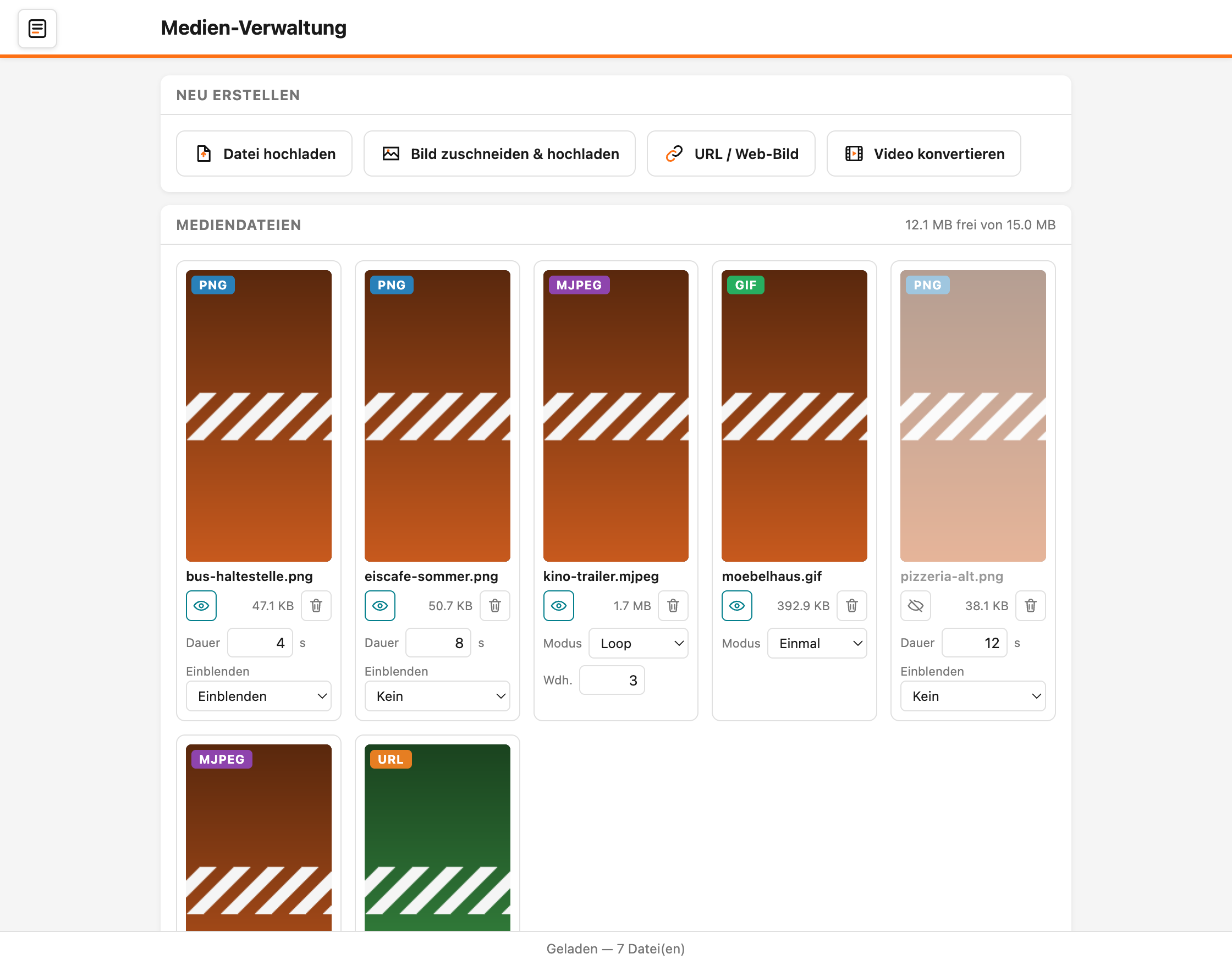
Die Seite besteht aus zwei Bereichen:
- Neu erstellen (oben) — vier Knöpfe, um neue Inhalte hinzuzufügen.
- Mediendateien (darunter) — jede vorhandene Datei als eigene Kachel. Rechts oben in diesem Bereich siehst du außerdem, wie viel Speicherplatz noch frei ist (zum Beispiel 12,1 MB frei von 15,0 MB).
Eine Kachel verstehen
Jeder Inhalt wird als Kachel dargestellt. Von oben nach unten enthält eine Kachel:
- Eine Vorschau des Inhalts, mit einem farbigen Abzeichen oben links, das den Dateityp anzeigt (PNG, GIF, MJPEG oder URL — was diese Typen bedeuten, steht unter Datenformate und eigene Dateien).
- Den Dateinamen.
- Eine Reihe mit dem Augen-Symbol (aktiv/inaktiv), der Dateigröße und dem Papierkorb (Löschen).
- Darunter die Einstellungen, die zum jeweiligen Typ passen.
Einen Inhalt sofort auf dem Display anzeigen
Klicke auf die Vorschau einer Kachel, um diesen Inhalt sofort auf dem Display anzuzeigen. So prüfst du direkt, wie ein Bild oder Video in echt aussieht, ohne die Schleife abzuwarten. Danach läuft die normale Schleife automatisch weiter.
Hinweis: Nur aktive Inhalte lassen sich anzeigen. Ist ein Inhalt ausgeblendet (Augen-Symbol durchgestrichen), passiert beim Klick auf die Vorschau nichts.
Einen Inhalt ein- oder ausblenden
Das Augen-Symbol schaltet einen Inhalt für die Schleife an oder aus:
- Auge offen — der Inhalt läuft in der Schleife mit.
- Auge durchgestrichen — der Inhalt wird übersprungen, bleibt aber gespeichert.
So kannst du einen Inhalt vorübergehend pausieren, ohne ihn zu löschen.
Einstellungen pro Inhalt
Welche Einstellungen eine Kachel zeigt, hängt vom Dateityp ab.
Bei Bildern (PNG) und Web-Bildern (URL):
- Dauer — wie lange das Bild angezeigt wird, in Sekunden.
- Einblenden — hier wählst du, wie das Bild erscheint: Kein (ohne Effekt), Einblenden (sanftes Erscheinen), Hochschieben, Runterschieben, Links oder Rechts.
Bei bewegten Inhalten (GIF und MJPEG):
- Modus — wie oft der Clip läuft:
- Einmal — der Clip läuft einmal ganz durch, dann kommt der nächste Inhalt.
- Zeit — der Clip läuft für eine feste Dauer in Sekunden (und wiederholt sich in dieser Zeit, falls er kürzer ist).
- Loop — der Clip läuft eine feste Anzahl Wiederholungen.
- Wdh. — die Anzahl der Wiederholungen (1 bis 255). Dieses Feld erscheint nur im Modus Loop.
- Dauer — die Anzeigedauer in Sekunden. Dieses Feld erscheint nur im Modus Zeit.
Änderungen werden sofort gespeichert; unten in der Statusleiste erscheint kurz Gespeichert.
Tipp: Ein sehr kurzes GIF wirkt im Modus Zeit ruhiger, weil es sich innerhalb der eingestellten Sekunden mehrfach wiederholt, statt sofort weiterzuspringen.
Neue Inhalte hinzufügen
Im Bereich Neu erstellen gibt es vier Wege, einen Inhalt hinzuzufügen.
Datei hochladen
Für fertige Bilder und Videodateien im richtigen Format (PNG, GIF oder MJPEG). Ein Klick auf Datei hochladen öffnet ein Fenster mit einer gestrichelten Fläche.
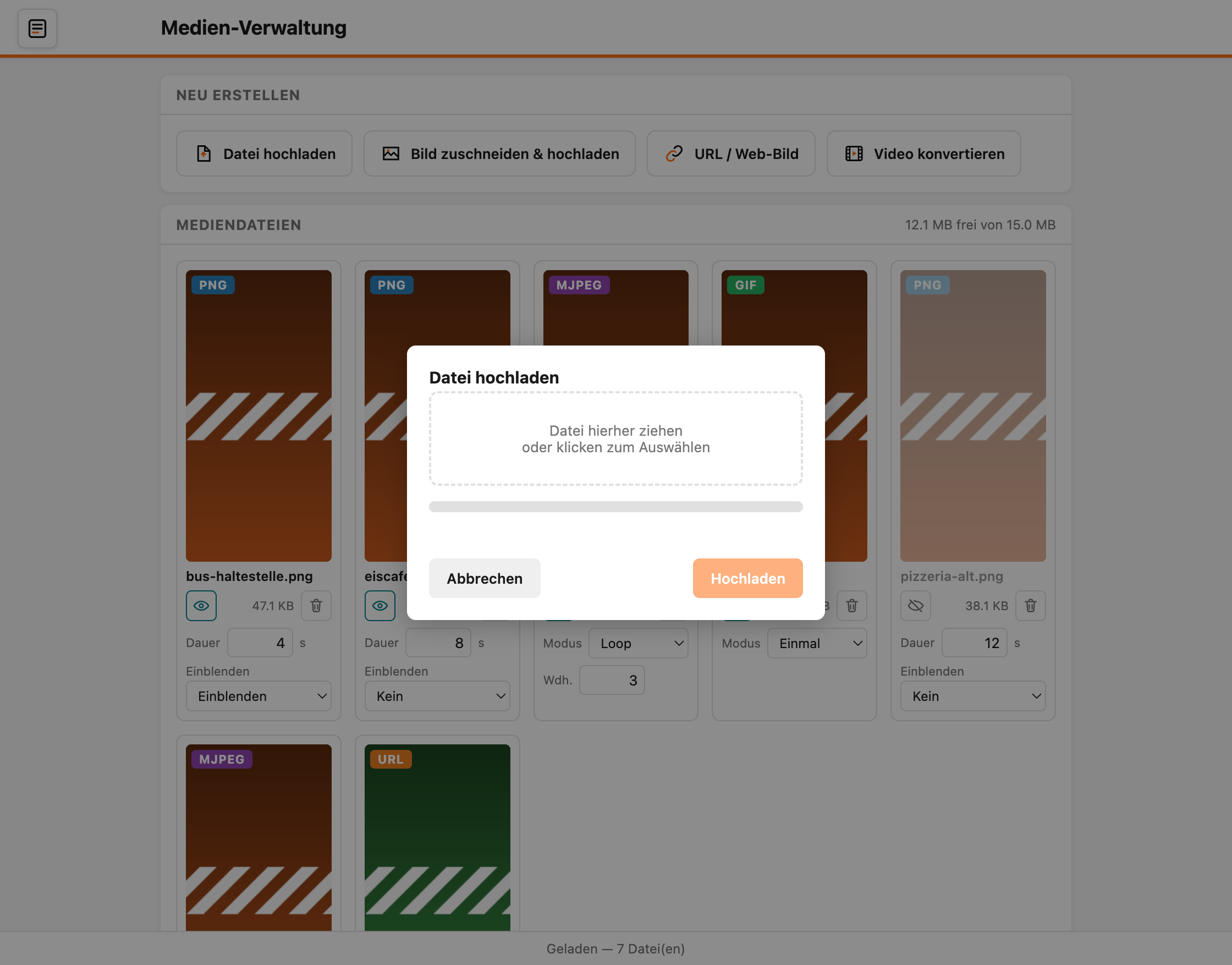
Ziehe deine Datei in die Fläche oder klicke sie an, um eine Datei auszuwählen. Anschließend klickst du auf Hochladen. Ein Fortschrittsbalken zeigt, wie weit der Vorgang ist.
Hinweis: Es lassen sich nur die Formate .png, .gif und .mjpeg hochladen. Eine Videodatei (zum Beispiel .mp4) musst du erst mit dem Video-Konverter umwandeln.
Bild zuschneiden & hochladen
Wenn ein Bild nicht genau ins Hochformat des Displays passt, hilft dieser Weg. Ein Klick auf Bild zuschneiden & hochladen öffnet einen kleinen Bild-Editor.
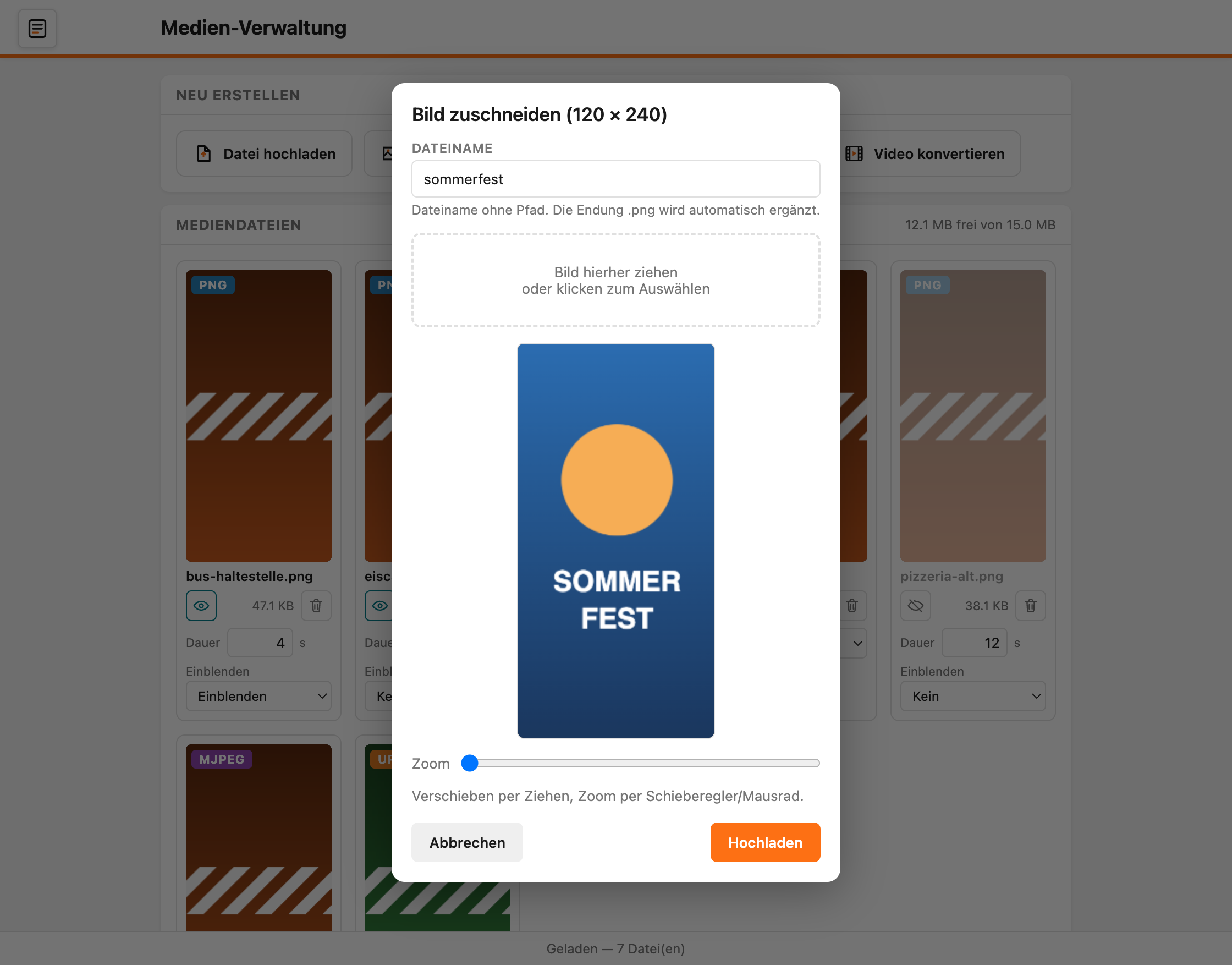
Gib oben einen Dateinamen ein, ziehe dann ein Bild in die Fläche (oder klicke sie an). Im Vorschaurahmen verschiebst du das Bild mit der Maus und zoomst mit dem Schieberegler Zoom oder dem Mausrad, bis der gewünschte Ausschnitt passt. Der Rahmen zeigt genau das, was später auf dem Display landet. Mit Hochladen wird der Ausschnitt passend zugeschnitten und als Bild gespeichert.
URL / Web-Bild
Statt eine Datei zu speichern, kann das Display ein Bild bei jedem Durchlauf frisch aus dem Internet laden — zum Beispiel eine aktuelle Wetterkarte oder einen Börsenkurs. Ein Klick auf URL / Web-Bild öffnet ein Fenster, in dem du einen Dateinamen und die Adresse (URL) des Bildes einträgst.
Für fertige Wetter- und Marktbilder gibt es den Knopf Vorlagen (Wetter, Aktien, Krypto). Er baut die passende Adresse für dich zusammen. Wie das im Detail funktioniert, steht unter Bildgeneratoren.
Video konvertieren
Ein Klick auf Video konvertieren öffnet den Video-Konverter, der eine Videodatei direkt im Browser in das anzeigbare Format umwandelt. Sobald die Umwandlung fertig ist, kannst du das Ergebnis direkt hochladen; es erscheint dann als neue Kachel.
Gleicher Name: überschreiben oder abbrechen
Lädst du einen Inhalt hoch, dessen Name schon vorhanden ist, fragt das Display sicherheitshalber nach. Du hast zwei Möglichkeiten:
- Überschreiben — die alte Datei wird durch die neue ersetzt.
- Abbrechen — es wird nichts geändert. Möchtest du die alte Datei behalten, benenne die neue Datei zuerst auf deinem Computer um (zum Beispiel
plakat-2.png) und lade sie dann erneut hoch.
Einen Inhalt löschen
Ein Klick auf den Papierkorb in einer Kachel entfernt den Inhalt dauerhaft. Zur Sicherheit erscheint vorher eine Rückfrage.
Tipp: Reicht der Speicherplatz nicht mehr (Anzeige rechts oben im Bereich Mediendateien), lösche nicht mehr benötigte Inhalte oder nutze eine Speicherkarte — mehr dazu unter Datenformate und eigene Dateien.
Problembehebung
| Problem | Lösung |
|---|---|
| Meine Datei lässt sich nicht hochladen | Prüfe das Format — hochladbar sind nur .png, .gif und .mjpeg. Videos zuerst mit dem Video-Konverter umwandeln |
| Ein Inhalt erscheint nicht auf dem Display | Prüfe, ob das Augen-Symbol der Kachel offen ist (aktiv). Ausgeblendete Inhalte werden übersprungen |
| Das Wdh.- oder Dauer-Feld fehlt | Die Felder erscheinen je nach Modus: Wdh. nur bei Loop, Dauer nur bei Zeit |
| Kein Platz mehr für neue Inhalte | Lösche nicht benötigte Dateien oder verwende eine Speicherkarte (siehe Datenformate und eigene Dateien) |
| Ein Web-Bild (URL) bleibt leer | Prüfe die Adresse im Browser — sie muss ein Bild liefern und mit http:// oder https:// beginnen |