Wagenreihung darstellen
Der Zugzielanzeiger kann unter dem Zielbahnhof eine Wagenreihung darstellen.
Gespeichert wird sie als codierter Text am Ende des Feldes Hinweis — eine Folge aus Buchstaben, Ziffern und Trennzeichen in geschweiften Klammern, zum Beispiel {1abc|ABC| 1|123}. Diesen Text musst du nicht selbst schreiben: Im Wagenstand-Editor der Weboberfläche stellst du den Zug mit der Maus zusammen, und der Editor trägt den fertigen Text in den Hinweis ein.
Inhalt
Die vier Ebenen
Jeder Wagen besteht in der Darstellung aus bis zu vier Ebenen, die übereinander gezeichnet werden:
- Wagentyp — das Symbol
- Abschnitt — der Buchstabe des Bahnsteigabschnitts
- Wagennummer Zehner
- Wagennummer Einer
Im Editor hat jede dieser Ebenen ihre eigene Palette. Keine davon ist Pflicht.
Den Wagenstand-Editor öffnen
Öffne einen Zug mit dem Stift ✎. Rechts neben dem Feld Hinweis sitzt ein kleiner Knopf ☰ mit dem Tooltip Wagenstand-Editor öffnen. Ein Klick darauf öffnet den Editor.
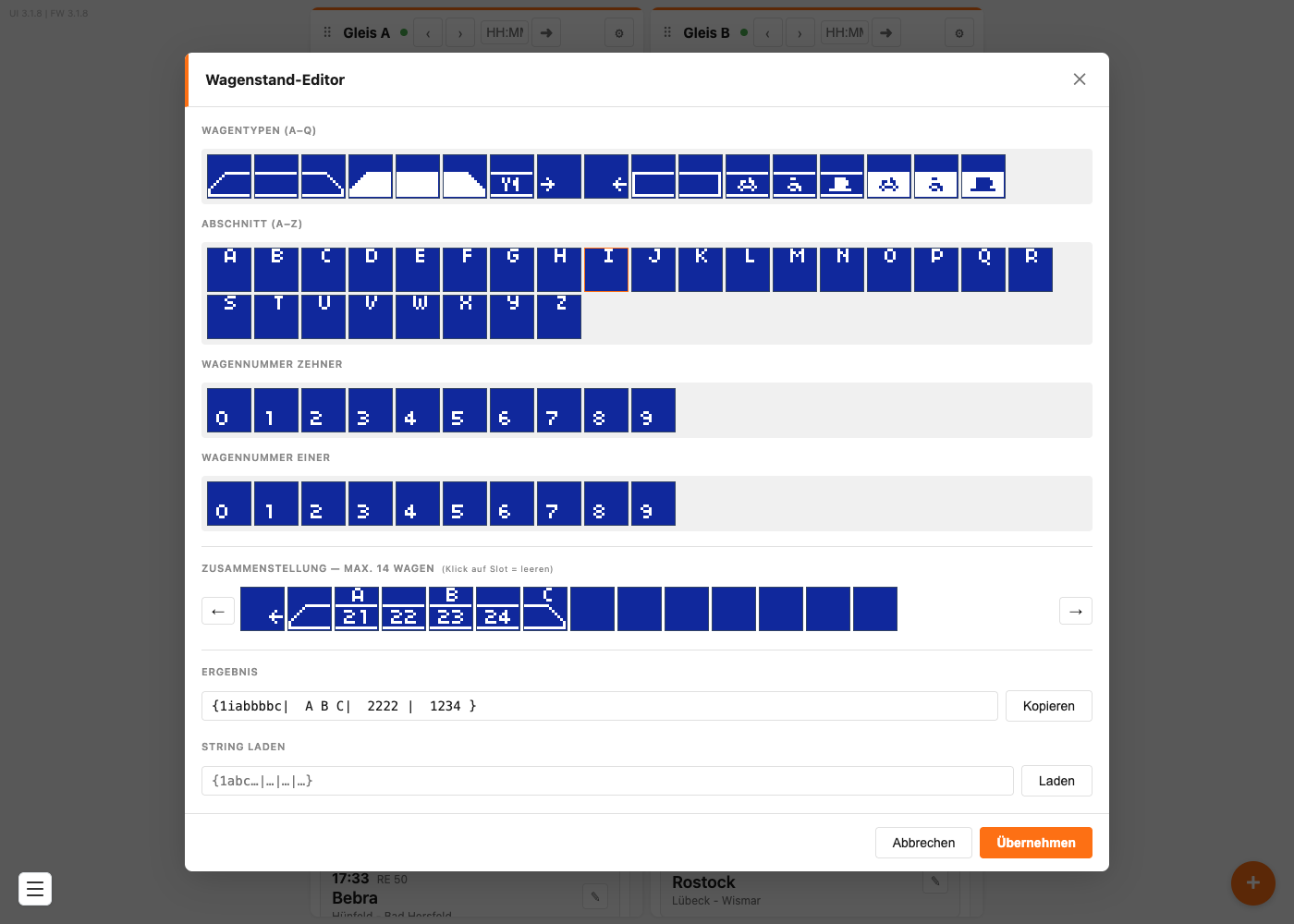
Wichtig: Den Editor gibt es nur beim Bearbeiten eines Zuges, nicht beim Hinzufügen. Lege einen neuen Zug also zuerst an, speichere ihn, und öffne ihn danach noch einmal mit dem Stift.
Einen Zug zusammenstellen
Der Editor hat vier Paletten übereinander und darunter die Zusammenstellung mit 14 Ablagefeldern — so viele Wagen passen maximal auf die Tafel.
- Wagentypen (a–q) — zieh das passende Symbol per Maus auf ein Ablagefeld
- Abschnitt (A–Z) — zieh den Buchstaben des Bahnsteigabschnitts auf dasselbe Feld
- Wagennummer Zehner — die erste Ziffer der Wagennummer
- Wagennummer Einer — die zweite Ziffer
Ein Wagen kann alle vier Angaben haben, muss aber nicht. Ein Symbol ohne Nummer ist genauso erlaubt wie eine Nummer ohne Abschnittsbuchstabe.
Ein Feld leeren: Klicke das Ablagefeld an — alle vier Ebenen dieses Feldes werden gelöscht.
Den ganzen Zug verschieben: Mit ← und → links und rechts der Ablagefelder rückst du die komplette Zusammenstellung um eine Position. Praktisch, wenn dein Zug am Bahnsteig weiter vorn oder hinten halten soll.
Unter Ergebnis siehst du laufend mit, was dabei herauskommt. Mit Kopieren legst du diesen Text in die Zwischenablage.
Hinweis: Je nach Browser bleibt der Knopf Kopieren ohne Wirkung. Markiere den Text im Feld Ergebnis dann mit der Maus und kopiere ihn mit Strg + C (am Mac Cmd + C).
Zum Schluss klickst du auf Übernehmen. Der Editor schließt sich, und die Wagenreihung steht im Feld Hinweis. Danach noch auf Speichern im Zug-Fenster — fertig.
Tipp: Dein Hinweistext geht dabei nicht verloren. Übernehmen ersetzt nur eine eventuell vorhandene alte Wagenreihung und lässt den normalen Text stehen.
Die Symbole
Die Palette enthält 17 Wagentypen, a bis q:
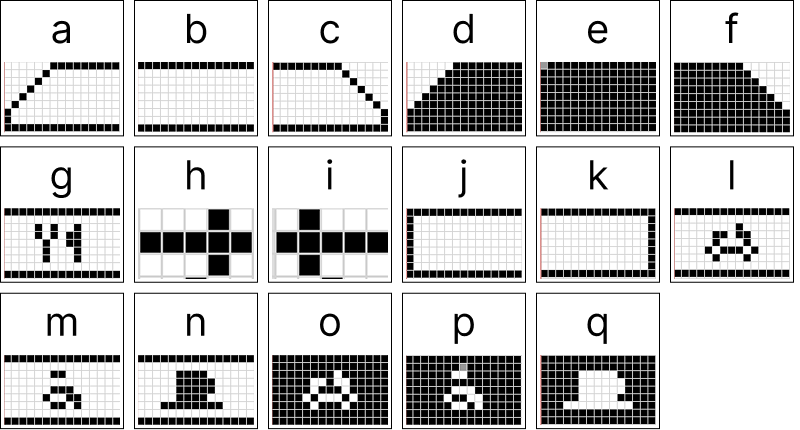
Manche Symbole kommen doppelt vor — einmal als Umriss und einmal ausgefüllt. Der Unterschied ist die Wagenklasse: ausgefüllte Wagen gehören zur 1. Klasse, Wagen im Umriss zur 2. Klasse. Genauso macht es die Deutsche Bahn auf ihren Wagenstandsanzeigern.
Eine bestehende Reihung weiterverwenden
Hast du eine Wagenreihung, die dir gefällt, kannst du sie auf andere Züge übertragen:
- Öffne den Zug, dessen Reihung du übernehmen willst, und den Wagenstand-Editor
- Klicke unter Ergebnis auf Kopieren — oder markiere den Text im Feld und kopiere ihn mit Strg + C (am Mac Cmd + C)
- Öffne den anderen Zug und dessen Wagenstand-Editor
- Füge den Text unten bei String laden ein — mit Strg + V (am Mac Cmd + V) — und klicke auf Laden
- Übernehmen, dann Speichern
Hinweis: Passt der eingefügte Text nicht ins erwartete Muster, blinkt das Eingabefeld kurz rot auf und es passiert nichts weiter. Prüfe dann, ob du den kompletten Text von
{bis}erwischt hast.
Wie die Reihung im Hinweis gespeichert wird
Du brauchst das nicht zu wissen, um den Editor zu benutzen — aber es erklärt den seltsamen Text, der nach dem Übernehmen im Feld Hinweis steht:
Heute ohne Halt in Ulm{1abc|ABC| 1|123}
Vor der geschweiften Klammer steht dein normaler Hinweistext, der über die Tafel läuft. In der Klammer steckt die Wagenreihung, aufgeteilt in die vier Ebenen, die durch | getrennt sind: Wagentypen, Abschnitte, Zehnerstellen, Einerstellen. Ein Leerzeichen bedeutet „an dieser Stelle nichts”.
Hinweis: Jede Ebene wird für sich von links nach rechts gezählt. Ein Leerzeichen hält den Platz frei — lässt du es weg, rutscht alles Nachfolgende dieser Ebene um eine Stelle nach vorn und steht über dem falschen Wagen. Am Ende einer Ebene darfst du Leerzeichen dagegen weglassen; die vier Ebenen müssen nicht gleich lang sein.
Die 1 direkt hinter der Klammer gehört dazu und darf nicht verändert werden.
Tipp: Du kannst diesen Text auch von Hand eintippen oder aus einer anderen Quelle einfügen. Bequemer ist aber der Editor.
Wo die Wagenreihung nicht erscheint
Wichtig: Im Betrieb mit echten Fahrplandaten (Anzeigeart Live) wird keine Wagenreihung angezeigt. Die Fahrplanquelle liefert diese Angabe nicht mit. Die Wagenreihung funktioniert also nur bei Zügen, die du selbst angelegt hast.
Problembehebung
| Problem | Lösung |
|---|---|
| Neben Hinweis gibt es keinen ☰-Knopf | Du bist im Fenster Zug hinzufügen. Speichere den Zug zuerst und öffne ihn dann mit dem Stift ✎ |
| Die Wagenreihung erscheint nicht auf dem Display | Prüfe, ob die Anzeigeart auf Live steht — dort gibt es keine Wagenreihung |
| Der Hinweistext ist nach dem Übernehmen verschwunden | Übernehmen lässt den normalen Text stehen. Prüfe im Feld Hinweis, ob der Text vor der {-Klammer noch da ist |
| Kopieren legt nichts in die Zwischenablage | Markiere den Text im Feld Ergebnis mit der Maus und kopiere ihn mit Strg + C (am Mac Cmd + C) |
| Laden tut nichts, das Feld blinkt rot | Der eingefügte Text passt nicht ins Muster. Er muss mit {1 beginnen und mit } enden |
| Ich brauche mehr als 14 Wagen | Mehr passen nicht auf die Tafel |
| Der Zug steht auf der Tafel zu weit links oder rechts | Verschiebe ihn mit ← und → im Editor |