Weitere Inhalte anzeigen
Deine Tankstellenanzeige kann mehr als nur Spritpreise zeigen. Sie durchläuft eine Liste von Inhalten (genannt Views) immer wieder der Reihe nach — zum Beispiel: erst die Preise, dann eine Wettervorschau, dann ein eigenes Foto. Du legst selbst fest, welche Inhalte in welcher Reihenfolge und wie lange erscheinen.
Inhalt
So funktioniert die Anzeige-Reihenfolge
Öffne das Webinterface und klicke auf Konfiguration. Unter Anzeige-Reihenfolge siehst du die Liste der Inhalte. Das Display zeigt sie nacheinander und beginnt danach wieder von vorn.
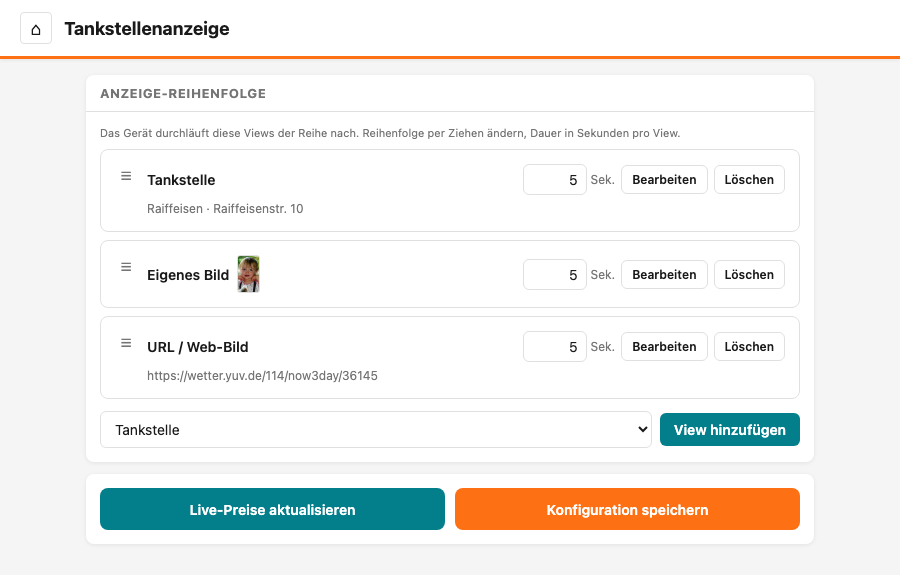
Jede Zeile steht für einen Inhalt und zeigt:
- links ein Ziehgriff-Symbol (drei Striche) zum Umsortieren,
- den Typ und darunter einen Hinweis auf den Inhalt — bei einer Tankstelle den Namen und die echten Preise (E5, E10, Diesel) als kleine Kacheln, bei einer URL die Adresse, bei einem Bild eine Mini-Vorschau,
- die Anzeigedauer in Sekunden,
- die Knöpfe Bearbeiten und Löschen.
Wichtig: Änderungen werden erst übernommen, wenn du unten auf Konfiguration speichern klickst.
Die drei Inhalts-Typen
| Typ | Was es zeigt |
|---|---|
| Tankstelle | Die klassische Spritpreis-Anzeige. Einrichtung siehe Einrichtung & Bedienung. |
| URL / Web-Bild | Ein Bild von einer Internet-Adresse, z. B. eine Wettervorschau oder ein Börsenkurs. |
| Eigenes Bild | Ein selbst hochgeladenes Bild, passend zugeschnitten. |
Hinweis: Du kannst jeden Typ auch mehrfach aufnehmen — auch mehrere Tankstellen. Jede ist dabei völlig eigenständig (eigenes Template, eigene Tankstellen-ID, eigene Preise und Zeilen). So zeigst du z. B. eine Aral und eine Shell nacheinander, jede im passenden Design. Mehr dazu unter Mehrere Tankstellen.
Einen Inhalt hinzufügen
- Wähle unter der Liste im Auswahlfeld den gewünschten Typ (Tankstelle, URL / Web-Bild oder Eigenes Bild).
- Klicke auf View hinzufügen. Der neue Eintrag erscheint am Ende der Liste.
- Klicke beim neuen Eintrag auf Bearbeiten und richte den Inhalt ein (siehe unten).
- Klicke abschließend auf Konfiguration speichern.
Mehrere Tankstellen
Du kannst beliebig viele Tankstellen anlegen — jede zeigt eine eigene Tankstelle, völlig unabhängig voneinander:
- eigenes Template (Design),
- eigene Tankstelle (über die Tankstellen-ID),
- eigene Preise und Zeilen-Zuordnung.
So richtest du eine (weitere) Tankstelle ein:
- Wähle unter der Liste Tankstelle und klicke View hinzufügen.
- Klicke beim neuen Eintrag auf Bearbeiten. Template, Tankstelle, Preise und Zeilen stellst du genauso ein wie bei der ersten — siehe Einrichtung & Bedienung.
- Konfiguration speichern.
Tipp: Eine neu hinzugefügte Tankstelle startet bereits mit sinnvollen Vorgaben (übliche Auf- und Abschläge für die relativen Sorten sowie eine fertige Zeilen-Aufteilung). Du musst meist nur das Template wählen und die Tankstelle suchen.
In der Liste zeigt jede Tankstelle ihre echten Preise (E5, E10, Diesel) als kleine Kacheln — so siehst du auf einen Blick, was angezeigt wird.
Live-Preise aktualisieren: Der Knopf Live-Preise aktualisieren unter der Liste holt die aktuellen Preise für alle Tankstellen auf einmal. Nach einem Klick auf Konfiguration speichern wird außerdem automatisch ein Abruf gestartet, sodass eine neu hinzugefügte Tankstelle sofort echte Preise zeigt.
Hinweis: Das Update-Intervall und die API-URL (Adresse des Preisservers) gelten geräteweit für alle Tankstellen gemeinsam — sie werden nicht pro Tankstelle festgelegt.
Reihenfolge und Anzeigedauer ändern
- Reihenfolge: Ziehe einen Eintrag am Ziehgriff (drei Striche links) nach oben oder unten an die gewünschte Stelle.
- Dauer: Trage im Feld Sek. ein, wie viele Sekunden der Inhalt angezeigt werden soll (zwischen 3 und 3600 Sekunden).
Vergiss auch hier das Speichern nicht.
Bearbeiten und Löschen
- Bearbeiten öffnet die Einstellungen des jeweiligen Inhalts.
- Löschen entfernt den Eintrag aus der Liste. Bei einem eigenen Bild wird die zugehörige Bilddatei beim nächsten Konfiguration speichern automatisch vom Controller entfernt.
URL / Web-Bild einrichten (mit Assistent)
Ein URL / Web-Bild zeigt ein Bild, das von einer Internet-Adresse geladen wird. Klicke beim Eintrag auf Bearbeiten. Du kannst die Adresse direkt in das Feld Bild-URL eintragen — oder bequem mit dem Assistenten zusammenstellen lassen:
- Klicke auf Assistent.
- Wähle unter Funktion aus, was angezeigt werden soll:
- Wetter — eine Wettervorschau für einen Ort (Postleitzahl + Layout). Details: Wetter-Bildgenerator.
- Markt (Kurse) — ein Kurs einer Kryptowährung oder Aktie. Details: Markt-Bildgenerator.
- Fülle die Felder aus. Unter Vorschau siehst du die erzeugte Adresse.
- Klicke auf URL übernehmen — die Adresse wird in das Feld Bild-URL eingetragen.
- Konfiguration speichern.
Tipp: Du kannst auch jede andere Adresse eintragen, die ein Bild im PNG-Format (ein gängiges Bildformat) in der Größe deines Displays liefert. Die Adresse beginnt mit
http://oderhttps://.
Hinweis: Probiere eine Adresse im Zweifel zuerst im Browser aus. Erscheint dort das richtige Bild, funktioniert sie auch auf dem Display.
Eigenes Bild hochladen
Ein Eigenes Bild ist ein Foto oder Logo, das du selbst hochlädst.
- Klicke beim Eintrag auf Bearbeiten und dann auf Bild hochladen/bearbeiten.
- Wähle eine Bilddatei von deinem Gerät.
- Im Zuschnitt-Fenster kannst du das Bild verschieben, vergrößern/verkleinern und so passend ins Hochformat des Displays bringen.
- Bestätige den Zuschnitt — das Bild wird auf den Controller hochgeladen und als Mini-Vorschau in der Liste angezeigt.
- Konfiguration speichern.
Hinweis: Die Bilder liegen auf dem Controller. Mit Backup & Wiederherstellung werden sie zusammen mit der übrigen Konfiguration gesichert.
Problembehebung
| Problem | Lösung |
|---|---|
| Änderungen erscheinen nicht auf dem Display | Hast du Konfiguration speichern geklickt? Erst dann werden sie übernommen. |
| Ein Web-Bild bleibt schwarz / wird nicht angezeigt | Prüfe die Adresse zuerst im Browser. Sie muss ein PNG in der passenden Display-Größe liefern und mit http:// oder https:// beginnen. |
| Statt des Bildes erscheint eine Fehlermeldung | Die Wetter-/Markt-Generatoren liefern bei falschen Eingaben ein gestaltetes Fehlerbild. Prüfe die Eingaben im Assistenten (siehe Wetter / Markt). |
| Eigenes Bild wird nicht angezeigt | Lade es über Bild hochladen/bearbeiten (neu) hoch und speichere die Konfiguration. |
| Eine von mehreren Tankstellen zeigt keine aktuellen Preise | Prüfe, ob bei diesem Eintrag unter Bearbeiten eine Tankstelle ausgewählt ist — jede Tankstelle hat ihre eigene ID. |
Tipp: Wie du die fertigen Adressen für Wetter und Börsenkurse zusammenstellst, steht ausführlich im Bereich Bildgeneratoren.