Zugdaten sichern und wiederherstellen
Das Backuptool sichert die Zugliste eines Gleises in eine Datei auf deinem Computer und spielt sie bei Bedarf wieder ein.
Inhalt
Was gesichert wird — und was nicht
Gesichert wird die Zugliste eines Gleises — also alle Züge mit Zeit, Zugnummer, Ziel, Via, Hinweis, Wagenreihung und DCC-Adresse.
Nicht gesichert werden:
- deine Bilder
- die Einstellungen des Gleises (Anzeigeart, Gleisnummer, Intervall-Zeit, MQTT und so weiter)
- die WLAN-Zugangsdaten
Die Einstellungen sind schnell wieder eingetragen — die Zugliste nicht. Deshalb sichert das Tool genau die. Wie du die übrigen Sachen von Hand sicherst, steht unter Konfiguration und Bilder sichern.
Wichtig: Sichere deine Zugliste bevor du ein Update des Dateisystems einspielst. Ein solches Update überschreibt Zugdateien und Bilder.
Das Backuptool öffnen
Klicke unten links auf das Menü-Symbol (drei Striche) und wähle Züge Backuptool.
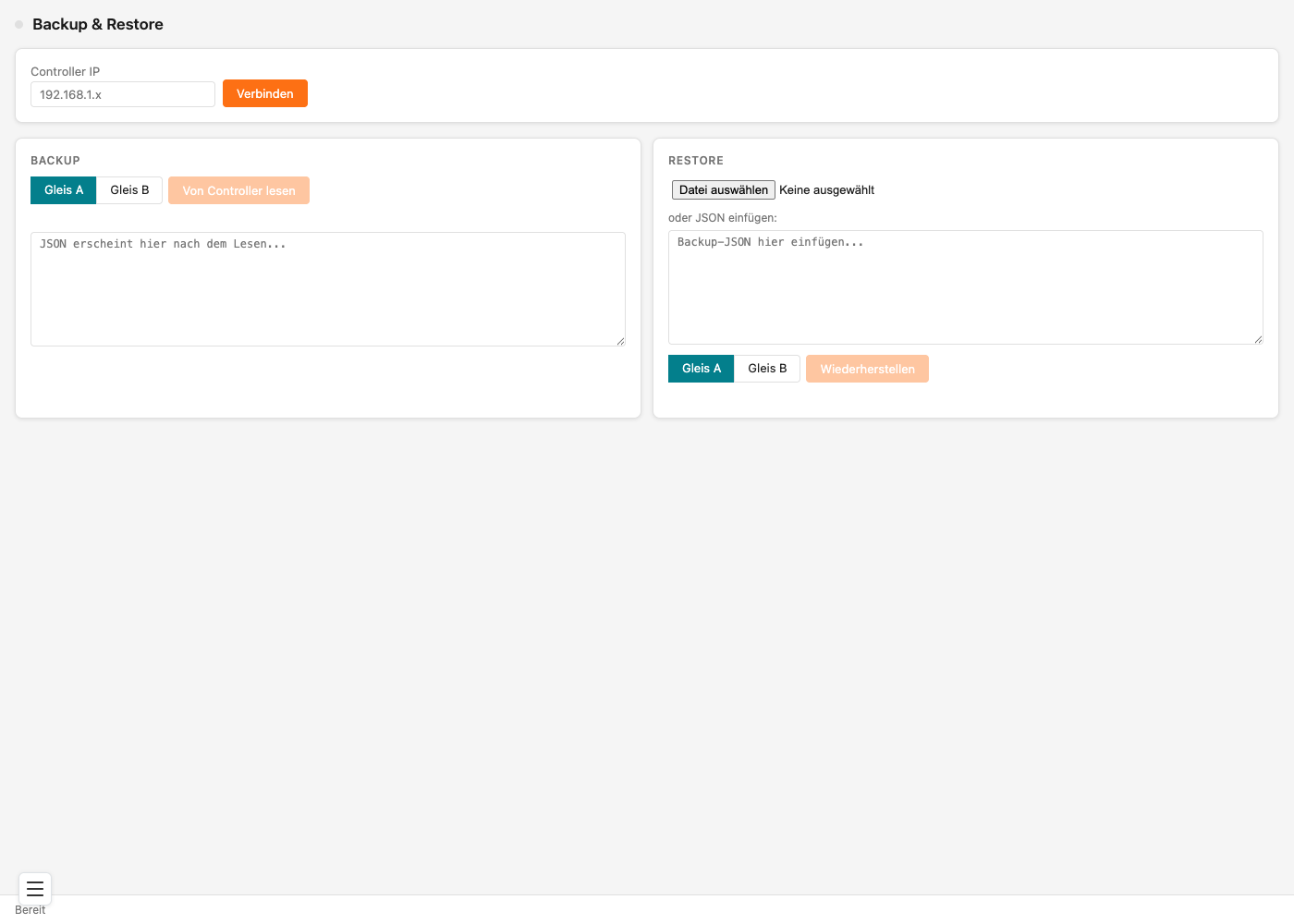
Hinweis: Obwohl die Seite vom Anzeiger selbst kommt, musst du seine IP-Adresse zuerst von Hand eintragen. Gib sie oben bei Controller IP ein und klicke auf Verbinden. Erst danach lassen sich die Knöpfe darunter benutzen.
Eine Sicherung erstellen
- Wähle im Bereich BACKUP aus, welches Gleis du sichern willst — Gleis A oder Gleis B
- Klicke auf Von Controller lesen. Im großen Feld darunter erscheinen deine Zugdaten
- Klicke auf ⇩ Als Datei speichern
Die Datei landet im Download-Ordner deines Browsers.
Tipp: Nimm einen Dateinamen, aus dem hervorgeht, zu welchem Gleis und welchem Stand die Sicherung gehört, zum Beispiel
bahnhof-nord-gleisA-2026-09.json.
Hinweis: Hast du zwei Gleise, brauchst du zwei Sicherungen — eine je Gleis.
Eine Sicherung zurückspielen
- Klicke im Bereich RESTORE auf Datei auswählen und wähle deine Sicherungsdatei
- Wähle darunter das Gleis aus, auf das die Züge sollen
- Klicke auf Wiederherstellen
Alternativ kannst du den Inhalt einer Sicherung auch direkt in das Textfeld einfügen, wenn du ihn zum Beispiel per Mail bekommen hast.
Wichtig: Achte darauf, das richtige Gleis auszuwählen. Spielst du eine Sicherung von Gleis A auf Gleis B ein, landen die Züge dort.
Alle Züge löschen
Im Bereich BACKUP gibt es den Knopf Alle Züge löschen. Der räumt die komplette Zugliste des gewählten Gleises ab — praktisch, wenn du von vorn anfangen willst.
Wichtig: Erst sichern, dann löschen. Rückgängig machen lässt sich das nicht.
Züge auf einen anderen Anzeiger übertragen
Hast du mehrere Zugzielanzeiger und willst dieselben Züge auf allen haben:
- Sichere die Zugliste des ersten Anzeigers wie oben beschrieben
- Öffne das Backuptool des zweiten Anzeigers — oder trage oben einfach dessen IP-Adresse ein und klicke auf Verbinden
- Spiele die Datei dort ein
So kannst du auch einen Bahnsteig mit zwei Gleisen schnell gleich bestücken und danach nur noch die Abweichungen von Hand ändern.
Konfiguration und Bilder sichern
In zwei Fällen ist alles weg, was nicht in der Zugsicherung steckt:
- Beim Update des Dateisystems über die Upgrade-Seite werden Zugdateien und Bilder überschrieben.
- Ist das Dateisystem nach einem Stromausfall beschädigt, formatiert sich der Controller selbst und startet sauber. Er läuft danach wieder, ist aber leer.
Beides passiert selten, aber es lohnt sich, vorbereitet zu sein.
Die Einstellungen sichern
Ruf im Browser die Adresse deines Anzeigers auf, ergänzt um /GleisA/config.json — also zum Beispiel 192.168.178.41/GleisA/config.json. Du siehst dann die Einstellungen dieses Gleises als Text. Speichere die Seite über das Menü deines Browsers als Datei ab. Hat dein Anzeiger zwei Gleise, machst du dasselbe noch einmal mit /GleisB/config.json.
Hinweis: Diese Datei lässt sich nicht zurückspielen. Sie dient zum Nachschlagen — die Werte trägst du im Bedarfsfall von Hand wieder in das Konfigurationsfenster ein.
Einfacher geht es so: Öffne das Konfigurationsfenster mit dem Zahnrad ⚙ und mach ein Bildschirmfoto davon. Bei zwei Gleisen je eines. Das reicht für den Notfall völlig und du musst dich mit keiner Datei befassen.
Die Bilder sichern
Schalte in der Kachel auf Bilder um. Klicke dann mit der rechten Maustaste auf ein Vorschaubild und wähle Bild speichern unter — die Vorschau ist die Originaldatei. Das wiederholst du für jedes Bild, das du behalten willst.
Tipp: Am einfachsten ist es, die Bilder ohnehin dort aufzubewahren, wo du sie erstellt hast. Dann brauchst du sie gar nicht erst herunterzuladen.
Problembehebung
| Problem | Lösung |
|---|---|
| Die Knöpfe sind ausgegraut | Trage oben die Controller IP ein und klicke auf Verbinden |
| Von Controller lesen bringt nichts | Prüfe, ob die IP-Adresse stimmt und der Anzeiger eingeschaltet ist |
| Nach dem Wiederherstellen fehlen Züge | Prüfe, ob das richtige Gleis ausgewählt war |
| Meine Bilder sind nach dem Wiederherstellen weg | Bilder sind nicht Teil der Sicherung. Lade sie neu hoch — siehe Bilder statt Züge anzeigen |
| Die Einstellungen stimmen nicht mehr | Auch die sind nicht Teil der Sicherung. Trage sie über das Zahnrad ⚙ neu ein |
| Nach einem Firmware-Update sind alle Züge weg | Das passiert beim Update des Dateisystems. Spiele deine Sicherung wieder ein |