Video-Controller in Betrieb nehmen
Vorabversion: Diese Anleitung beschreibt eine Firmware, die noch nicht veröffentlicht ist. Beschriftungen, Menüpunkte und Abläufe können sich noch ändern, und einzelne Angaben können falsch sein. Sobald die Version fertig ist, verschwindet dieser Hinweis.
Diese Anleitung bringt dein Video-Display zum ersten Mal ans Laufen: anschließen, mit dem WLAN verbinden und die Weboberfläche öffnen, über die du später deine Inhalte verwaltest.
Inhalt
Anschluss und erster Start
Prüfe zuerst, dass das flache Kabel (Flachbandkabel) zwischen Controller und Display richtig eingesteckt ist. Wie das geht, steht in der allgemeinen Anleitung Flachbandkabel anschließen.
Verbinde den Controller anschließend über ein USB-C-Kabel mit einer Stromquelle — zum Beispiel einem USB-Netzteil vom Handy oder einer Powerbank. Nach ein paar Sekunden erscheint ein Startbild auf dem Display, und die kleine Leuchte (LED) am Controller leuchtet.
Tipp: Willst du den Controller stattdessen über die Anlage versorgen — aus einem Modellbahn-Trafo, dem digitalen Gleisstrom oder einem Gleichstrom-Netzteil —, brauchst du den als Zubehör erhältlichen Spannungswandler. Er wird an den 2-Pin-Stromeingang des Controllers angeschlossen und nimmt Gleichstrom von 8 bis 27 Volt oder Wechselstrom von 8 bis 19 Volt an.
Wichtig: Ältere Spannungswandler vertragen nur Gleichstrom. Wechselstrom nimmt erst der aktuelle an. Bist du dir nicht sicher, welchen du hast, bleib beim Gleichstrom.
Hinweis: Das Display braucht keinen eigenen Computer. Für die Einrichtung genügt ein Smartphone, Tablet oder Notebook, mit dem du ins WLAN kommst.
Mit dem WLAN verbinden und die Adresse herausfinden
Damit du das Display bedienen kannst, verbindest du es mit deinem Heim-WLAN. Der Ablauf ist bei allen Displays gleich und in der allgemeinen Anleitung WLAN einrichten Schritt für Schritt beschrieben. Dort steht auch, wie du die Adresse (IP-Adresse) deines Displays herausfindest — eine Zahlenfolge wie 192.168.178.41, die du gleich im Browser brauchst.
Die Weboberfläche öffnen
Gib die Adresse deines Displays in die Adresszeile deines Browsers ein (zum Beispiel 192.168.178.41) und drücke die Eingabetaste. Es öffnet sich die Startseite der Weboberfläche.
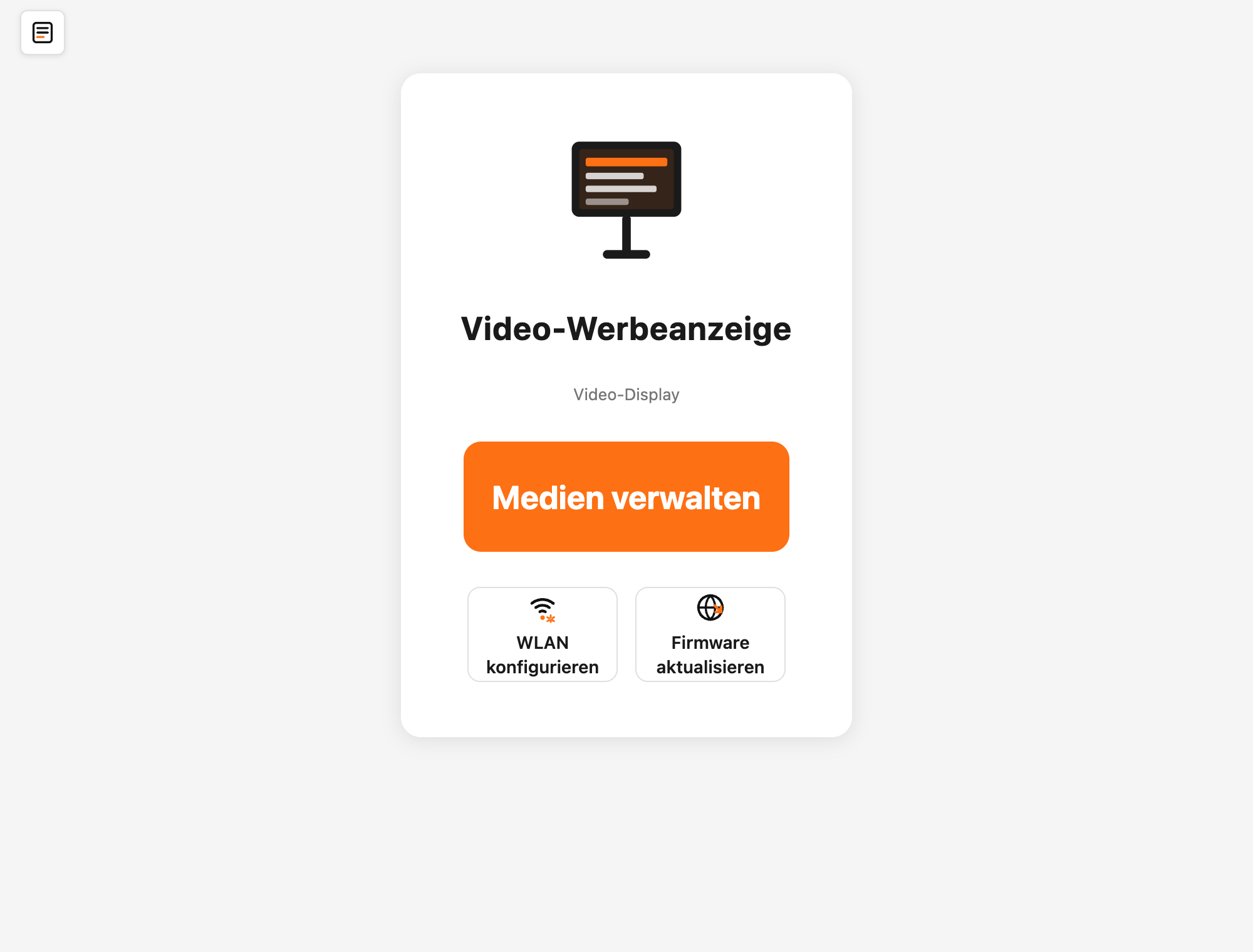
Von hier aus erreichst du alles Wichtige:
- Medien verwalten — der große Knopf in der Mitte. Hier legst du fest, welche Bilder und Videos das Display zeigt. Das ist die Seite, auf der du die meiste Zeit arbeitest.
- WLAN konfigurieren — die WLAN-Zugangsdaten ändern, falls sich dein Netzwerk ändert.
- Firmware aktualisieren — die Software des Controllers auf den neuesten Stand bringen.
Oben links auf jeder Seite findest du ein Menü-Symbol (drei Striche). Ein Klick darauf öffnet ein Menü, über das du jederzeit zwischen Startseite, Medien-Verwaltung, Video-Konverter, WLAN-Konfiguration und dem Firmware-Update wechseln kannst.
Tipp: Speichere die Adresse deines Displays als Lesezeichen im Browser. Dann musst du sie nicht jedes Mal neu eintippen.
Weiter geht’s: Inhalte einrichten
Ab Werk zeigt das Display ein Startbild. Deine eigenen Bilder und Videos richtest du über den Knopf Medien verwalten ein — wie das geht, steht auf der Seite Medien verwalten.
Möchtest du ein Video anzeigen, muss es vorher in das passende Format umgewandelt werden. Das übernimmt der eingebaute Video-Konverter direkt im Browser.
Software aktualisieren
Von Zeit zu Zeit gibt es neue Funktionen oder Verbesserungen. Über den Knopf Firmware aktualisieren (im Menü heißt derselbe Punkt Firmware-Update) bringst du die Betriebssoftware — die Firmware — deines Controllers auf den neuesten Stand. Der genaue Ablauf ist bei allen Displays gleich und steht in der allgemeinen Anleitung Controller aktualisieren (über WLAN). Falls das über WLAN nicht klappt, gibt es den Weg per USB am Windows-PC.
Problembehebung
| Problem | Lösung |
|---|---|
| Display bleibt dunkel | Prüfe die Stromversorgung (USB-C-Kabel und Netzteil) und ob das Flachbandkabel zum Display fest sitzt |
| Ich finde die Adresse des Displays nicht | Folge der Anleitung WLAN einrichten — dort steht, wo du die Adresse abliest |
| Die Weboberfläche lädt nicht | Prüfe, ob dein Smartphone oder Computer im selben WLAN ist wie das Display, und tippe die Adresse ohne Tippfehler ein |
| WLAN-Verbindung klappt nicht mehr | Setze das WLAN zurück und richte es neu ein — siehe WLAN-Daten resetten oder ändern |