WLAN einrichten
Diese Anleitung beschreibt, wie du dein Display mit deinem Heim-WLAN verbindest. Die Schritte sind bei allen Displays gleich.
Inhalt
So funktioniert die WLAN-Einrichtung
Beim ersten Einschalten (oder wenn keine WLAN-Daten gespeichert sind) erstellt dein Display ein eigenes WLAN-Netzwerk. Die Zugangsdaten werden auf dem Display angezeigt, wenn du kurz die Taste BTN 0 am Controller drückst:
- WLAN-Name: MoBaDi-XXXXXX (die Zeichen sind bei jedem Controller anders)
- Passwort: MoBaDi_XXXXXX
Schritt für Schritt
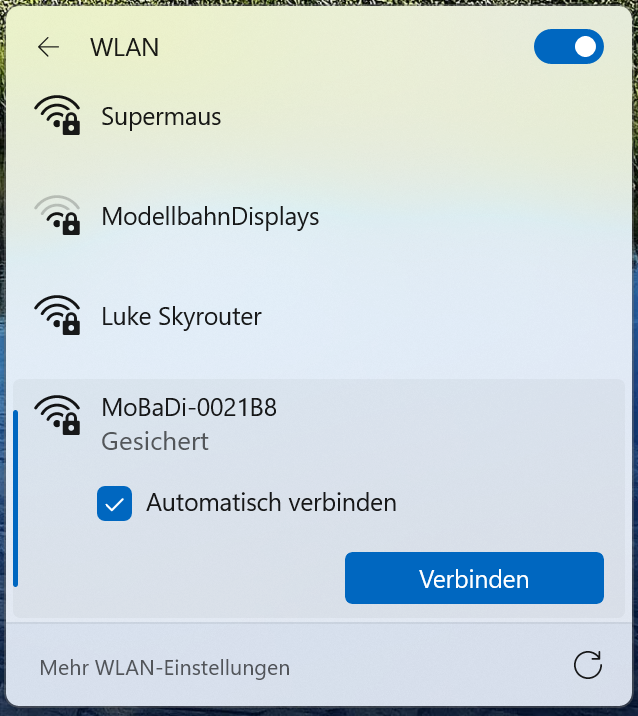
- Verbinde dich mit deinem Smartphone oder Computer mit dem WLAN deines Displays (Name und Passwort stehen auf dem Display). Unter Windows findest du die WLAN-Auswahl in der Taskleiste:
- Öffne einen Browser (z.B. Chrome, Safari oder Firefox) und gib oben in die Adressleiste
192.168.4.1ein. Du siehst die Startseite des Webinterfaces (die Einstellungsseite deines Displays im Browser):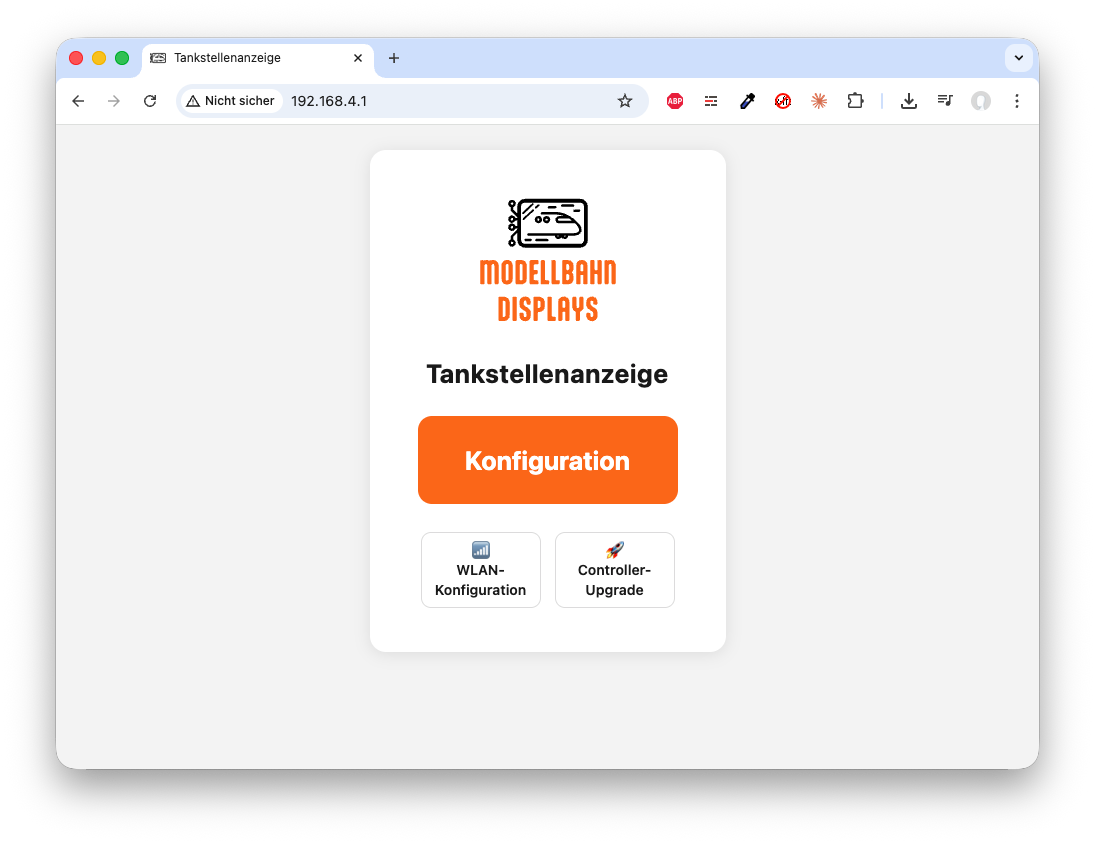
- Klicke auf WLAN-Konfiguration. Du siehst jetzt die WLAN-Einstellungen:
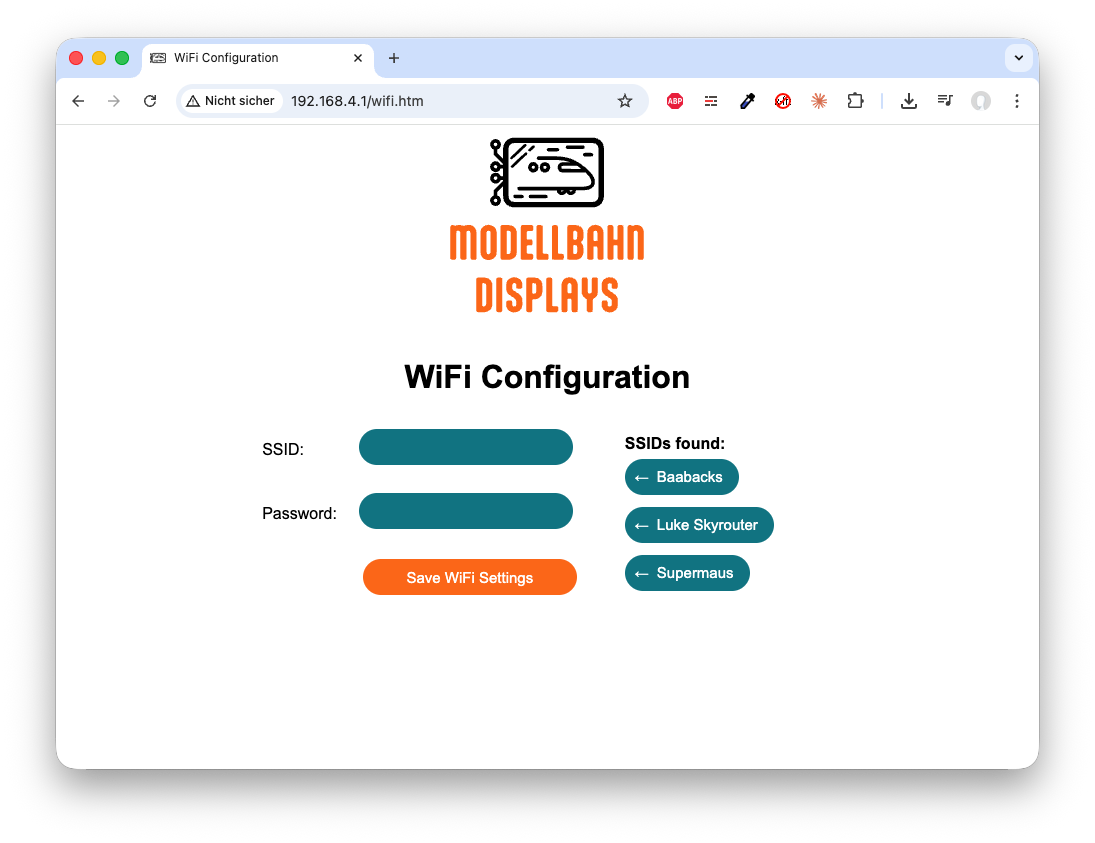
- Rechts unter SSIDs found (gefundene WLAN-Netzwerke) werden die verfügbaren Netzwerke angezeigt. Klicke auf dein Heim-WLAN — der Name wird automatisch in das Feld SSID übernommen.
- Gib im Feld Password das Passwort deines WLANs ein.
- Klicke auf Save WiFi Settings.
- Das Display startet neu und verbindet sich mit deinem WLAN.
Hinweis: Falls dein WLAN nicht in der Liste auftaucht, kannst du den Netzwerknamen (SSID) auch von Hand in das Eingabefeld eintippen. Die Liste wird nicht automatisch aktualisiert.
LED-Status
Die LED am Controller zeigt dir den Verbindungsstatus an:
- Blau — Controller startet
- Lila — WLAN-Konfigurationsmodus (eigenes Netzwerk aktiv)
- Grün — Mit WLAN verbunden
- Rot — Keine Verbindung
IP-Adresse herausfinden
Sobald das Display mit deinem WLAN verbunden ist, bekommt es eine IP-Adresse (eine Art Hausnummer in deinem Netzwerk). Diese brauchst du, um das Webinterface zu öffnen.
Drücke kurz die Taste BTN 0 am Controller — auf dem Display wird die aktuelle IP-Adresse angezeigt (z.B. 192.168.178.41).
Gib diese Adresse in einem Browser auf deinem Computer oder Smartphone ein.
WLAN-Daten resetten oder ändern
Es gibt drei Wege, um die WLAN-Einstellungen zu ändern:
Über die Reset-Taste
Drücke die Reset-Taste am Controller dreimal hintereinander — aber nicht zu schnell: Warte nach jedem Druck, bis das Display wieder ein Bild zeigt, und drücke dann innerhalb weniger Sekunden erneut. Nach dem dritten Druck werden die gespeicherten WLAN-Daten gelöscht und der Controller startet im Konfigurationsmodus — das heißt, er öffnet sein eigenes WLAN-Netzwerk, über das du die Einstellungen ändern kannst. Danach gehst du vor wie bei der Ersteinrichtung: Schritt für Schritt.
Hinweis: Drückst du, bevor das Bild wieder da ist, zählt der Druck nicht. Wartest du danach zu lange, vergisst der Controller die angefangene Folge und fängt bei null an — dann passiert nichts, und du beginnst einfach von vorn.
Automatisch bei fehlendem WLAN
Wenn der Controller dein gespeichertes WLAN nicht findet (z.B. weil sich der Netzwerkname oder das Passwort geändert hat), wechselt er automatisch in den Konfigurationsmodus und öffnet sein eigenes Netzwerk. Dann kannst du das WLAN wie oben beschrieben einrichten.
Über das Webinterface
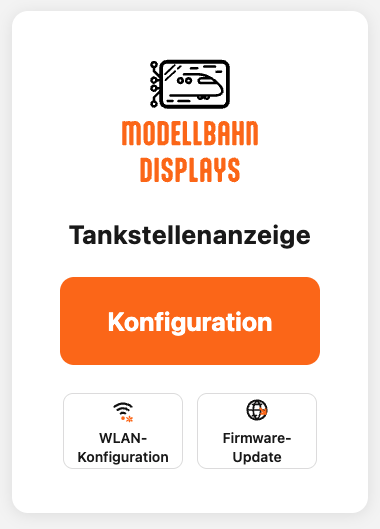
Ist der Controller mit deinem Heim-WLAN verbunden, kommst du weiterhin über die Startseite des Webinterfaces an die WLAN-Einstellungen. Gib dazu die IP-Adresse des Controllers im Browser ein und klicke auf WLAN-Konfiguration.
Das folgende Beispiel zeigt die Startseite der Tankstellenanzeige — bei den anderen Displays steht dort der jeweilige Name, die Knöpfe sind dieselben.
Problembehebung
| Problem | Lösung |
|---|---|
| Kein WLAN-Netzwerk sichtbar | Tippe den Netzwerknamen (SSID) von Hand in das Eingabefeld ein |
| Webinterface nicht erreichbar | Drücke die Taste BTN 0 am Controller, um die IP-Adresse auf dem Display anzuzeigen |