Wetter — Bild-Adresse erstellen
Der Wetter-Bildgenerator erzeugt aus einer einfachen Internet-Adresse ein fertiges Wetterbild — schon im richtigen Format für dein Display. Du gibst eine deutsche Postleitzahl (PLZ) an, und der Dienst liefert ein hübsch gestaltetes Bild mit dem aktuellen Wetter und der Vorhersage zurück.
Diese Anleitung zeigt dir, wie du dir die passende Adresse zusammenbaust und im Browser prüfst. Das Bild wird als sogenanntes PNG ausgeliefert — das ist ein ganz normales Bildformat, wie es jeder Browser anzeigen kann.
Inhalt
Die einfachste Adresse
Eine Internet-Adresse (auch URL genannt — die Zeile, die oben im Browser steht) besteht beim Wetter-Generator aus einer festen Basis und ein paar Angaben dahinter. Die Basis lautet immer:
https://wetter.yuv.de/
Damit ein Wetterbild herauskommt, hängst du mindestens deine Postleitzahl an. Die PLZ wird mit ?plz= angegeben:
https://wetter.yuv.de/?plz=36145
Ersetze 36145 durch deine eigene Postleitzahl, kopiere die Adresse in die Adressleiste deines Browsers (z.B. Chrome, Safari oder Firefox) und drücke Enter. Du solltest sofort das Wetterbild für deinen Ort sehen.
Tipp: Probiere die Adresse immer zuerst im Browser aus. Wenn dort das richtige Bild erscheint, funktioniert sie später auch auf deinem Display.
Die Zusätze hinter der Basis-Adresse nennt man Parameter. Der erste Parameter beginnt mit einem Fragezeichen ?, jeder weitere mit einem Und-Zeichen &. So lassen sich mehrere Angaben kombinieren, zum Beispiel die PLZ und ein bestimmtes Layout:
https://wetter.yuv.de/?plz=36145&layout=now
(Was layout und size genau bedeuten, erfährst du in den nächsten beiden Abschnitten.)
Hinweis: Die Postleitzahl muss genau aus 5 Ziffern bestehen (eine führende 0 ist erlaubt, z.B.
01067für Dresden). Gibst du eine ungültige oder unbekannte PLZ an, oder ist der Wetterdienst gerade nicht erreichbar, bekommst du kein kaputtes Bild, sondern ein gestaltetes Fehler-Bild mit einem kurzen Hinweis.
Layouts
Mit dem Parameter layout wählst du aus, wie das Wetter dargestellt wird. Es gibt vier Layouts. Lässt du den Parameter weg, wird automatisch now3day verwendet.
now3day — Jetzt + 3 Tage (Standard)
Zeigt das aktuelle Wetter groß im Bild (großes Wetter-Symbol und Temperatur), darunter die Höchst- und Tiefsttemperatur sowie die Regenwahrscheinlichkeit für heute — und dann die drei nächsten Tage als kompakte Liste. Der ausgewogene Allrounder.
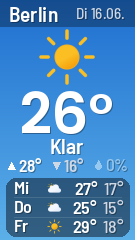
https://wetter.yuv.de/?plz=36145&layout=now3day
now — Nur die aktuelle Lage
Der volle Fokus auf das Jetzt: sehr großes Wetter-Symbol, riesige aktuelle Temperatur und ein kleines Infofeld mit gefühlter Temperatur, Tages-Höchst- und Tiefstwert sowie Regenrisiko. Ohne Vorhersage für die Folgetage.
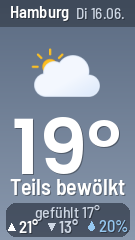
https://wetter.yuv.de/?plz=20095&layout=now
week — Wochenüberblick
Oben kompakt die aktuelle Lage, darunter eine Liste mit bis zu sechs Folgetagen — jeweils mit Wochentag, Wetter-Symbol, Regenwahrscheinlichkeit und Höchst-/Tiefsttemperatur. Ideal, wenn du die ganze Woche im Blick haben willst.
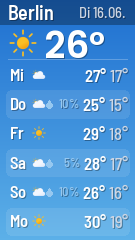
https://wetter.yuv.de/?plz=80331&layout=week
minimal — Sehr reduziert
Eine bewusst ruhige, typografische Variante: viel Weißraum, eine riesige Temperatur in der Mitte, ein kleines Symbol mit Zustandsbeschreibung und die nächsten Tage als eine einzige schlanke Zeile.
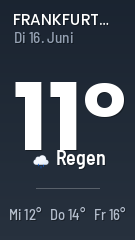
https://wetter.yuv.de/?plz=36145&layout=minimal
Bildgröße wählen
Mit dem Parameter size legst du die Bildgröße in Pixeln fest (Breite × Höhe). Sie sollte zur Auflösung deines Displays passen, damit das Bild ohne Ränder und ohne Verzerrung angezeigt wird. Es gibt zwei Größen:
| Größe | Display |
|---|---|
135x240 |
1,14”-Display (z.B. in der Tankstellenanzeige) |
120x240 |
1,05”-Display (im Werbedisplay verbaut) |
Lässt du size weg, wird automatisch 135x240 verwendet. Beispiel mit der schmaleren Größe:
https://wetter.yuv.de/?plz=36145&layout=now&size=120x240
Hinweis: Welche Größe zu deinem Display gehört, steht in der Anleitung zu deinem jeweiligen Display. Im Zweifel ist
135x240die richtige Wahl.
Kurze Adressen
Neben der ausführlichen Schreibweise mit Parametern gibt es eine kürzere, aufgeräumtere Form. Statt die Angaben einzeln mit ? und & anzuhängen, schreibst du sie direkt als Pfad hintereinander:
https://wetter.yuv.de/<code>/<layout>/<plz>
Dabei steht <code> für eine kurze Zahl, die für die Bildgröße steht. Der Code entspricht der Display-Diagonale in Zoll (114 = 1,14”, 105 = 1,05”):
| Code | Bildgröße | Display |
|---|---|---|
| 114 | 135 × 240 Pixel | 1,14” (z.B. Tankstellenanzeige) |
| 105 | 120 × 240 Pixel | 1,05” (Werbedisplay) |
Ein vollständiges Beispiel — Layout now in der Größe 135 × 240 für die PLZ 36145:
https://wetter.yuv.de/114/now/36145
Das ist genau dasselbe wie https://wetter.yuv.de/?plz=36145&layout=now&size=135x240, nur kürzer zu schreiben und zu merken. Du kannst frei wählen, welche der beiden Formen du verwendest.
Parameter-Übersicht
| Parameter | Pflicht | Beschreibung |
|---|---|---|
| plz | ja | Deutsche Postleitzahl, genau 5 Ziffern (führende 0 erlaubt). |
| layout | nein | Darstellung: now3day (Standard), now, week oder minimal. Unbekannte Angabe → es wird now3day verwendet. |
| size | nein | Bildgröße: 135x240 (Standard) oder 120x240. |
Problembehebung
| Problem | Lösung |
|---|---|
| Bild zeigt eine Fehlermeldung („PLZ ungültig” / „PLZ unbekannt”) | Prüfe die Postleitzahl — sie muss genau 5 Ziffern haben und zu einem deutschen Ort gehören. |
| Bild zeigt „Wetter n. verfügbar” (= Wetter nicht verfügbar) oder „Standort-Fehler” | Der Wetterdienst war kurz nicht erreichbar. Lade die Adresse nach ein paar Minuten erneut. |
| Bild ist leer oder lädt nicht | Teste die komplette Adresse zuerst im Browser. Achte darauf, dass https://wetter.yuv.de/ korrekt davor steht und keine Leerzeichen in der Adresse sind. |
| Es wird immer das Standard-Layout angezeigt | Prüfe die Schreibweise bei layout (now3day, now, week, minimal) — bei einem Tippfehler wird auf now3day zurückgefallen. |
| Bild passt nicht aufs Display (Ränder oder Verzerrung) | Wähle die Größe passend zum Display: 135x240 bzw. Code 114 für die Standardvariante, 120x240 bzw. Code 105 für die schmale Variante. |
Sobald die Adresse im Browser das gewünschte Wetterbild zeigt, ist sie fertig. Wie du diese Adresse anschließend in deinem Display hinterlegst, wird in der Anleitung zu deinem jeweiligen Display beschrieben.