Controller aktualisieren (per USB)
Wenn das Update über WLAN nicht klappt — zum Beispiel weil der Controller nicht mehr erreichbar ist oder das Webinterface nicht startet — kannst du ihn per USB-C-Kabel direkt an einem Windows-PC aktualisieren. Dieser Weg funktioniert auch dann noch, wenn auf dem Controller gar nichts mehr läuft.
Inhalt
Was du brauchst
- Einen Windows-PC
- Ein USB-C-Kabel, das auch Daten überträgt (reine Ladekabel funktionieren nicht)
- Das Programm MBD-Flasher, kostenlos auf der Download-Seite
Die Firmware selbst musst du nicht herunterladen — das Programm holt sie sich selbst aus dem Internet. Dein PC muss dafür online sein.
Hinweis: Auf der Download-Seite liegt der MBD-Flasher als Windows-Programm. Für den Mac gibt es eine Version auf Anfrage — schreib dazu einfach eine kurze Nachricht über das Kontaktformular auf modellbahn-displays.de.
Achtung: Bei diesem Update gehen alle Einstellungen verloren. Notiere dir vorher deine wichtigsten Einstellungen. Je nach Display und Firmware-Version gibt es im Webinterface auch eine Sicherungs-Funktion, mit der du deine Konfiguration vorher als Datei speichern kannst.
Tipp: Wenn dein Controller noch über WLAN erreichbar ist, ist der Weg über den Browser deutlich einfacher — siehe Controller aktualisieren (über WLAN).
MBD-Flasher starten
Lade das Programm herunter und starte es. Es öffnet sich ein Fenster mit mehreren Auswahlfeldern, die zunächst alle leer sind:
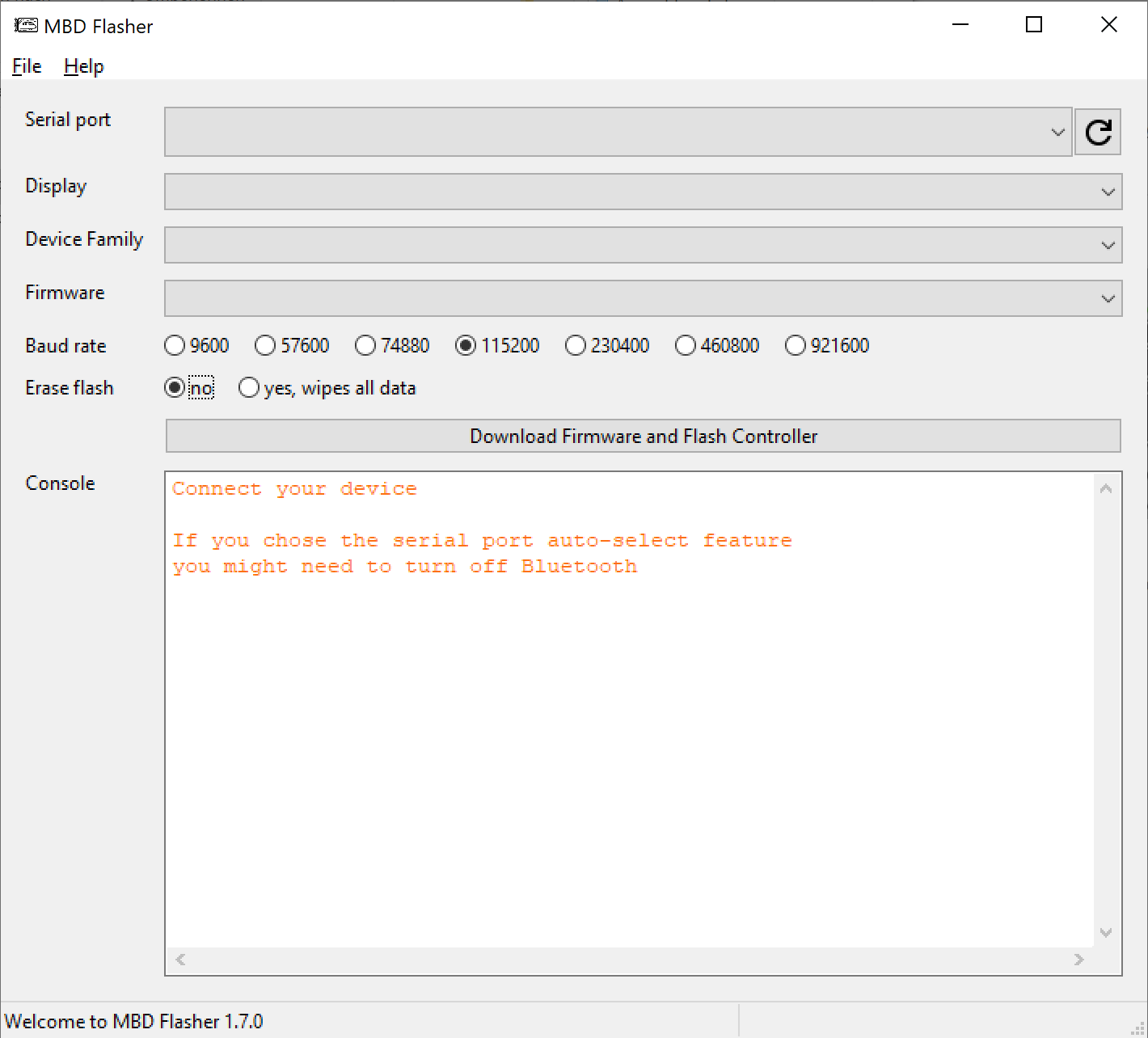
Unten im Bereich Console zeigt dir das Programm während der Arbeit an, was gerade passiert. Dort steht am Anfang der Hinweis „Connect your device” (Schließe dein Gerät an).
Controller anschließen und in den Flash-Modus bringen
Trenne den Controller zuerst von seiner normalen Stromversorgung. Er wird beim Aktualisieren allein über das USB-Kabel mit Strom versorgt.
Schließe ihn dann mit dem USB-C-Kabel an deinen PC an.
Damit der Controller eine neue Firmware annimmt, muss er in den Flash-Modus versetzt werden. In diesem Zustand wartet er auf neue Software, statt sein normales Programm zu starten. Das machst du mit zwei Tasten auf dem Controller:
- Drücke die Taste BTN 0 und halte sie gedrückt (auf der Platine und im Bild unten ist sie als Taste 0 beschriftet)
- Drücke währenddessen einmal kurz die Taste Reset und lass sie wieder los
- Lass jetzt auch BTN 0 los
Wo die beiden Tasten sitzen, hängt von deinem Controller ab. Auf dem Bild siehst du links die kleinere S2-Variante, rechts die größere S3-Variante:
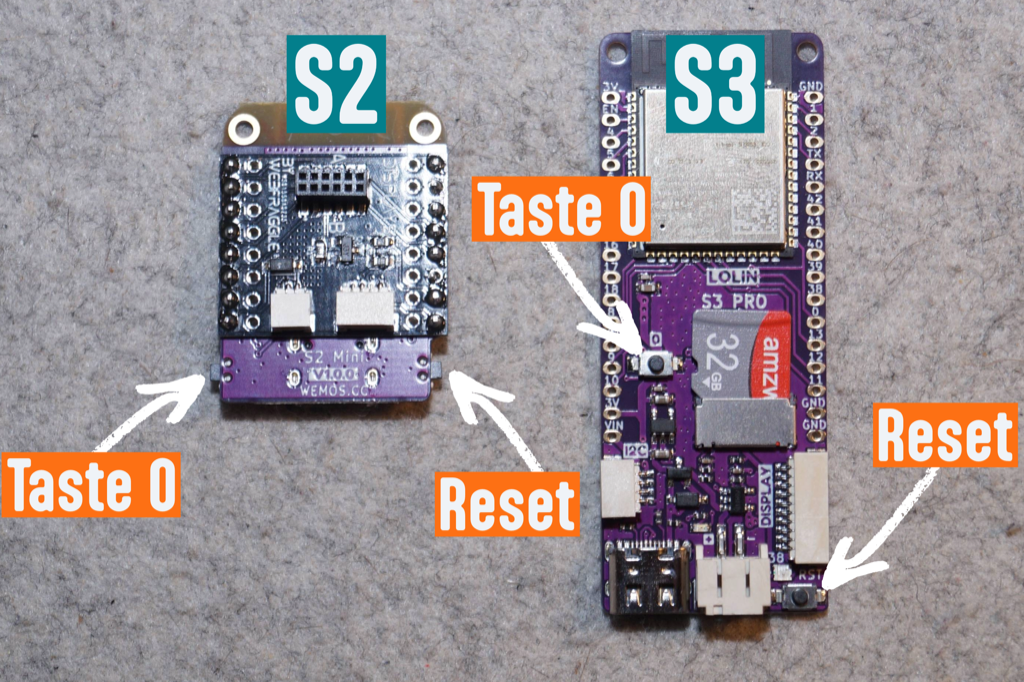
Äußerlich passiert dabei nichts Sichtbares — das Display bleibt dunkel. Das ist richtig so.
Seriellen Port auswählen
Der serielle Port ist die Verbindung, über die dein PC mit dem Controller spricht. Unter Windows heißt er COM und eine Nummer, zum Beispiel COM5.
- Klicke im Programm auf den Button mit dem Kreispfeil rechts neben Serial port. Damit sucht das Programm neu nach angeschlossenen Geräten.
- Klappe die Liste Serial port auf. Dort taucht jetzt der Anschluss deines Controllers auf.
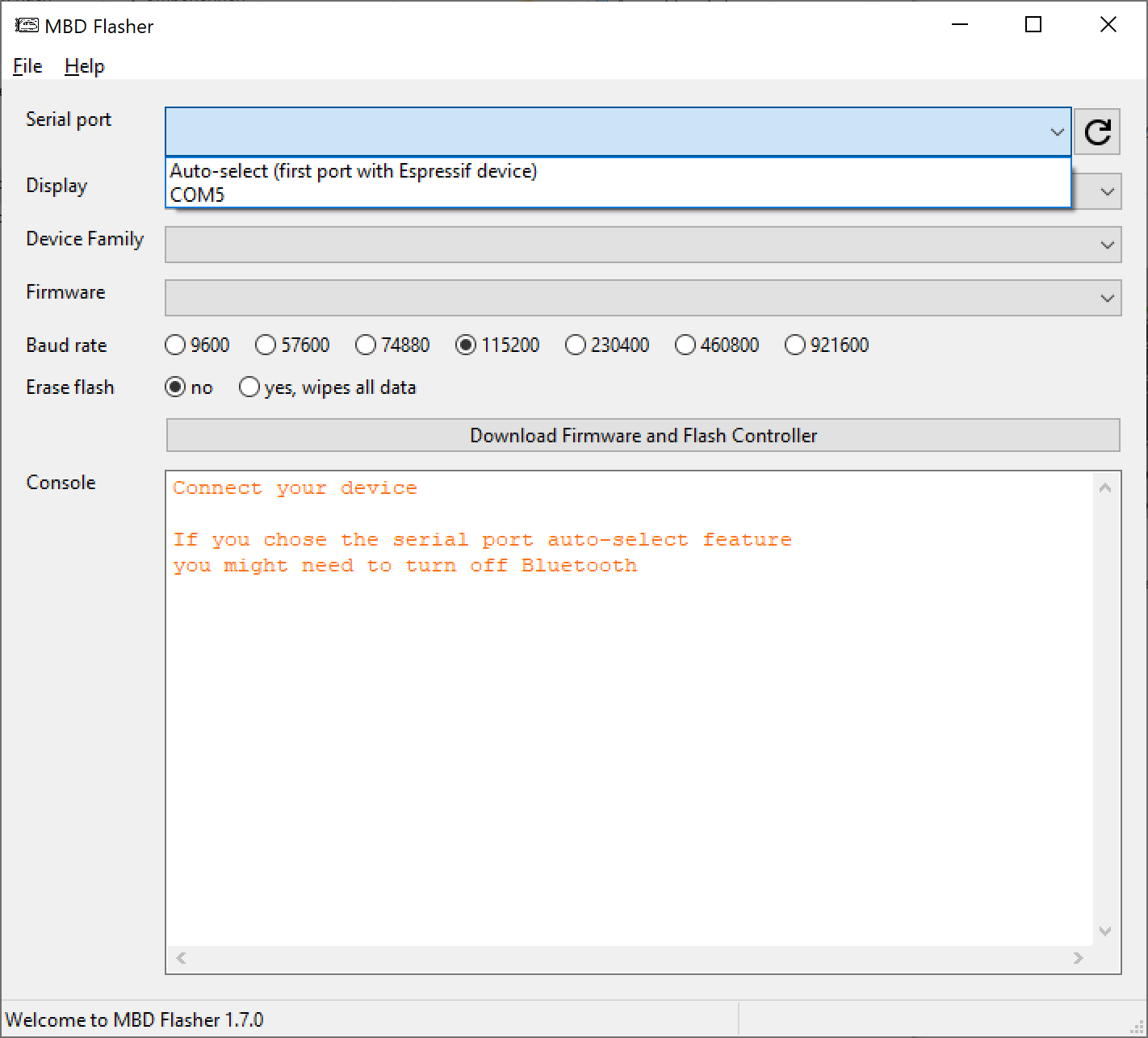
- Wähle den
COM-Eintrag aus. Bei dir kann eine andere Nummer stehen als im Bild.
Tipp: Es gibt auch den Eintrag Auto-select, bei dem das Programm den Anschluss selbst sucht. Falls das fehlschlägt, schalte am PC probeweise Bluetooth aus — Bluetooth belegt ebenfalls serielle Anschlüsse und bringt die automatische Suche durcheinander. Sicherer ist es, den
COM-Eintrag direkt auszuwählen.
Display und Firmware auswählen
- Wähle unter Display dein Display aus.
- Das Feld Device Family füllt sich daraufhin von selbst (
ESP32-S2oderESP32-S3). Hier musst du nichts einstellen. - Wähle unter Firmware die Version aus, die du aufspielen möchtest — im Normalfall die neueste.
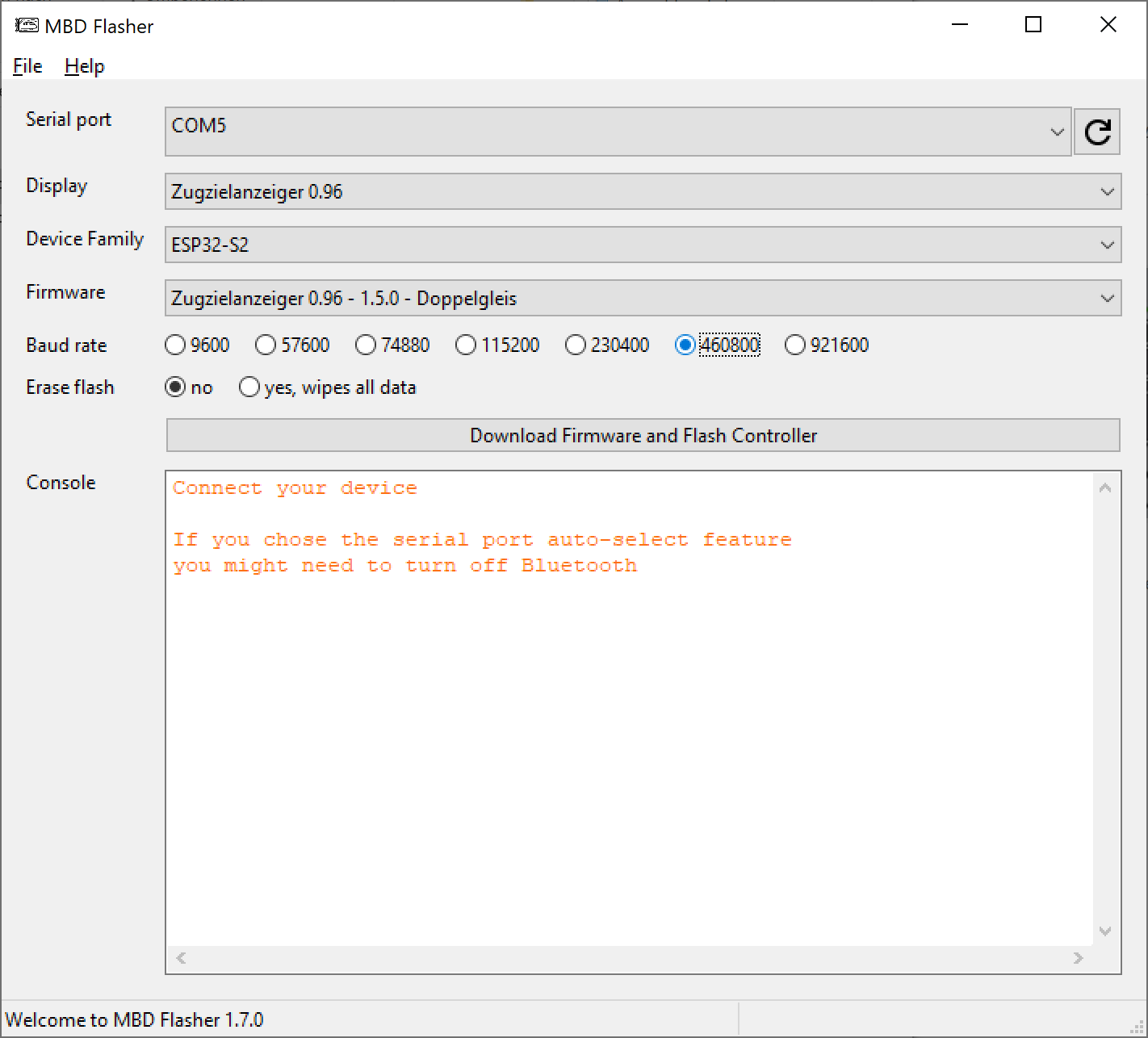
Die Baud rate stellst du im nächsten Schritt ein — im Bild steht sie schon auf dem richtigen Wert.
Firmware aufspielen
- Stelle die Baud rate auf 460800. Das ist die Übertragungsgeschwindigkeit zum Controller; nach dem Start steht sie auf 115200 und muss umgestellt werden.
- Lass Erase flash auf no stehen.
- Klicke auf den Button Download Firmware and Flash Controller.
Das Programm lädt jetzt die Firmware herunter und überträgt sie auf den Controller. Im Bereich Console läuft der Fortschritt mit — das dauert einige Minuten.
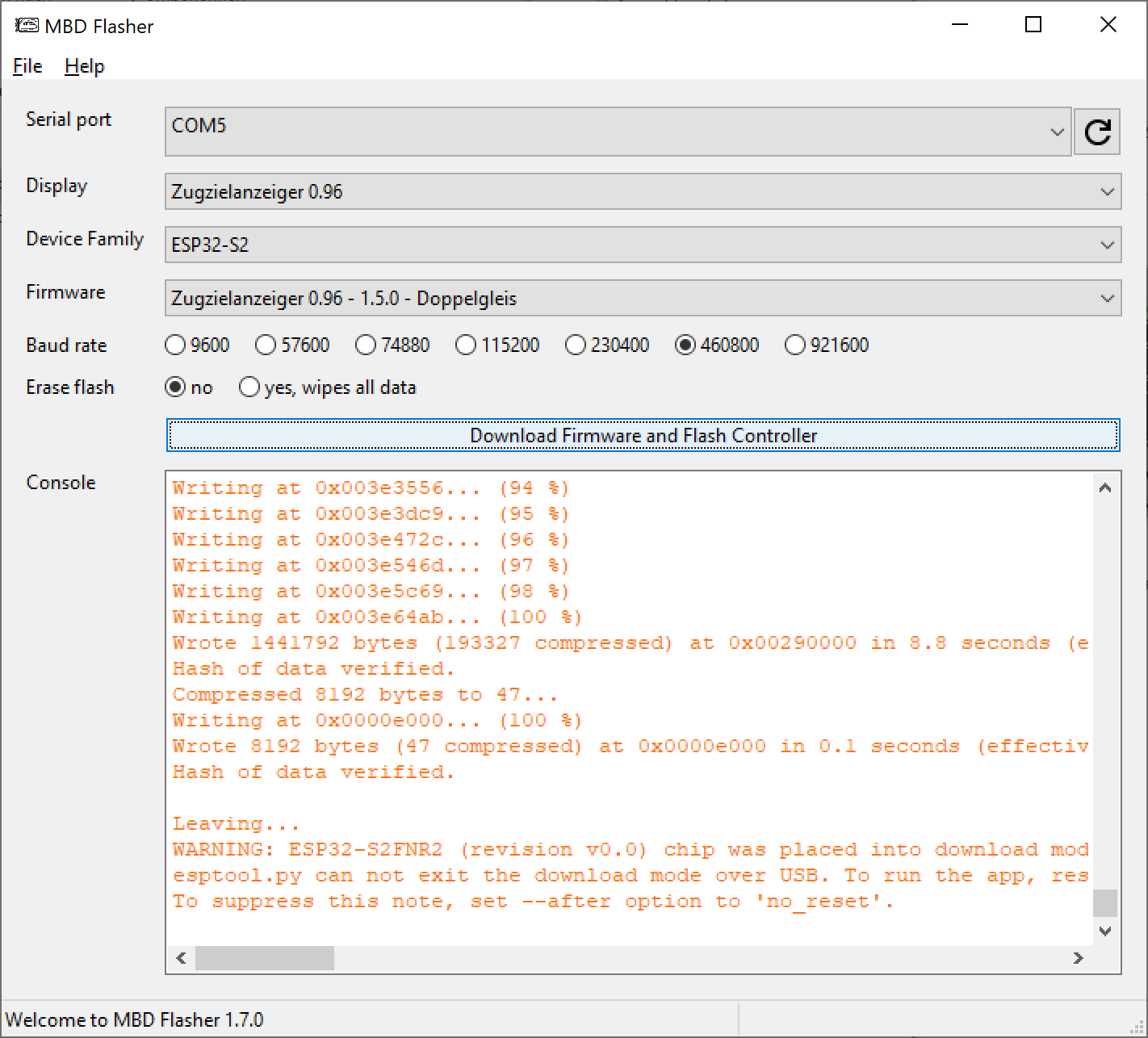
Hinweis: Zieh während des Vorgangs auf keinen Fall das Kabel ab. Fertig ist der Vorgang, wenn keine neuen Zeilen mehr dazukommen und am Ende eine englische Meldung mit WARNING erscheint. Diese Warnung ist kein Fehler — was es damit auf sich hat, steht im nächsten Abschnitt.
Controller neu starten
Nach dem Aufspielen startet der Controller nicht von selbst neu — er bleibt im Flash-Modus stehen. In der Console erscheint dazu ein englischer Hinweis, dass das Programm den Modus nicht selbst verlassen kann. Das ist kein Fehler.
Drücke einfach kurz die Taste Reset am Controller. Danach startet er normal mit der neuen Firmware.
Da alle Einstellungen zurückgesetzt wurden, musst du anschließend das WLAN neu einrichten — siehe WLAN einrichten.
Problembehebung
| Problem | Lösung |
|---|---|
Kein COM-Eintrag in der Liste |
Drücke den Kreispfeil-Button erneut. Hilft das nicht, prüfe das Kabel — viele USB-C-Kabel übertragen nur Strom und keine Daten |
| Automatische Port-Suche findet nichts | Schalte am PC Bluetooth aus oder wähle den COM-Eintrag von Hand aus |
| Programm meldet, dass kein Gerät gefunden wurde | Der Controller ist nicht im Flash-Modus. Wiederhole: BTN 0 gedrückt halten, kurz Reset drücken, dann BTN 0 loslassen |
| Übertragung bricht mittendrin ab | Stelle die Baud rate auf einen niedrigeren Wert (z.B. 115200) und versuche es erneut |
| Display bleibt nach dem Flashen dunkel | Drücke kurz die Taste Reset am Controller — er startet nach dem Update nicht von allein |
| Nichts hilft | Wähle bei Erase flash die Option yes, wipes all data und flashe erneut. Damit wird der Speicher vorher komplett gelöscht |